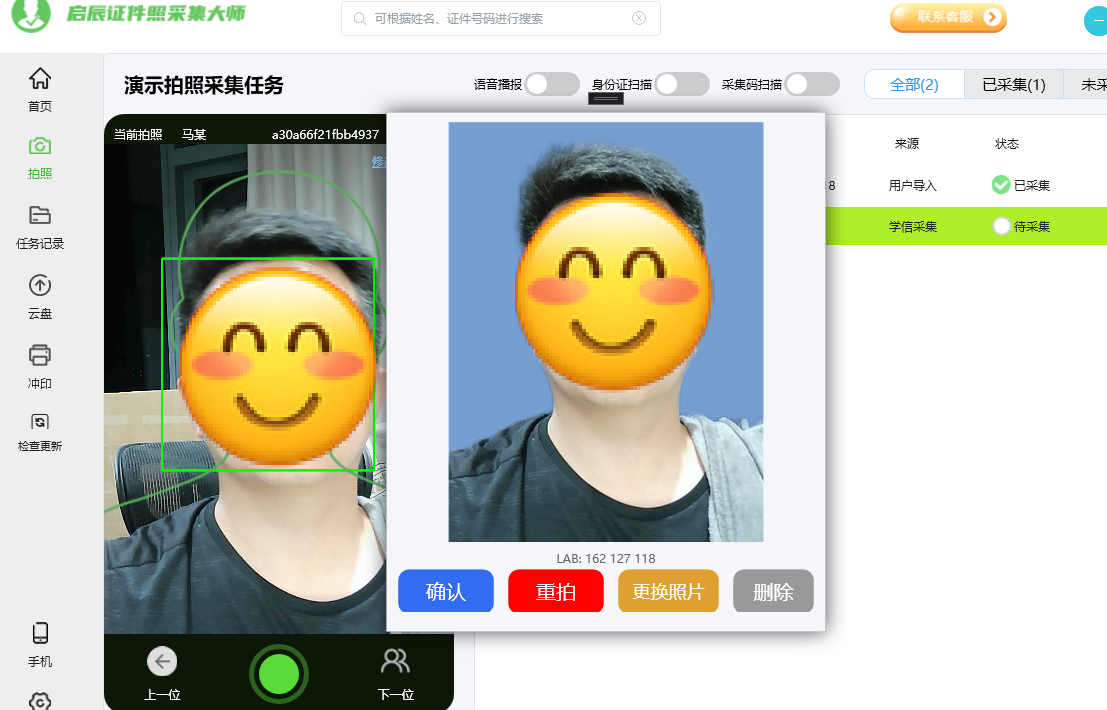
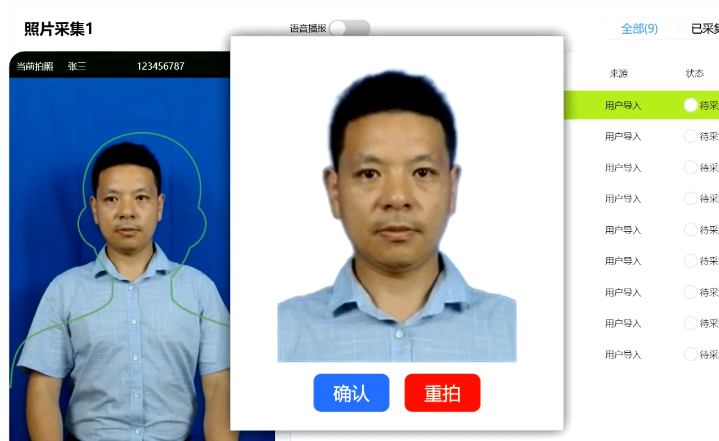
启辰证件照大师单机版的完整采集流程分为采集前筹备→任务创建与参数设置→名单导入(批量场景)→现场拍摄采集→照片导出归档五大环节,全程在本地电脑离线完成,操作标准化,无需专业摄影背景,普通工作人员经过简单培训即可完整执行。
一、采集前筹备:硬件软件双确认
正式开始采集前,先完成基础检查,避免采集中途出现硬件故障。
1. 硬件状态检查
- 确认背景架稳固、背景布平整无褶皱,拍摄区域无遮挡;
- 开启双补光灯,调整好角度与亮度,确保被采集人面部光影均匀、无明显阴影;
- 摄像头固定在支架上,角度对准拍摄位,USB 数据线直连电脑后置接口,供电稳定;
- 被采集人站立位置标记清晰,距离背景架 1.5-2 米,保证构图合适。
2. 软件启动准备
- 右键点击软件主程序,选择「以管理员身份运行」,启动软件进入主界面;
- 确认软件已激活,功能无限制;如果是当天首次使用,可先进入预览界面,确认摄像头画面正常、无卡顿。
二、创建采集任务,设置核心参数
这一步决定了照片的规格、命名、存储规则,是后续采集的标准基础。
- 在软件首页点击「开始采集」,进入采集配置界面;
- 选择拍摄设备:在下拉列表中选择当前使用的高清摄像头 / 单反相机 / 智能手机,确认预览画面正常显示;
- 填写任务名称:便于后续归档查找,比如 “2026 级新生学籍照”“人事入职档案照”;
- 设置保存规则:选择是否保存原图 —— 需要后期二次编辑、留底存档的场景建议开启,仅日常办理业务可关闭,节省存储空间;
- 选择照片规格:
三、导入拍照名单(批量采集必做,单张零散采集可跳过)
如果是集中批量采集,提前导入人员名单,可实现按序拍摄、自动匹配命名,避免张冠李戴。
- 下载标准模板:点击「下载拍照名单模板」,保存 Excel 模板到本地;
- 填写人员信息:打开模板填写,姓名、证件类型、身份证号为必填项,其他字段(性别、民族、出生日期等)按需选填;数据中不要包含 @、#、& 等特殊字符,避免读取失败;
- 上传名单文件:填写完成后关闭 Excel 文件,回到软件点击「上传文件」,选择填好的模板;
- 核对导入:名单解析后,核对人员数量、信息无误,点击「全选」→「导入」,人员信息进入待采集列表,分为「全部 / 已采集 / 未采集」三类标签管理。
四、现场拍摄采集:核心执行环节
场景 1:批量名单采集(推荐集中采集使用)
- 被采集人按顺序就位,调整姿态、表情,正视摄像头;
- 工作人员确认画面构图、光影正常后,点击预览界面下方的「拍照」按钮;
- 拍摄完成后弹出照片预览窗口,检查照片是否合格:
- 采集过程中可随时暂停,也可通过姓名、证件号搜索定位特定人员,进行补拍、重拍、删除操作;
- 全部人员拍摄完成后,核对「已采集」数量与名单总数一致,即可结束采集。
场景 2:单张零散采集(窗口办事、零散补拍使用)
- 无需导入名单,被采集人就位后直接点击「拍照」;
- 预览确认合格后,手动填写人员姓名、证件号等信息;
- 确认保存,照片自动按设置的规格处理并存入对应任务。
五、采集完成:照片导出与归档
采集完成后,统一导出照片,完成归档。
- 点击「返回」回到软件主界面,进入「采集任务」列表,找到对应任务;
- 点击「导出」,进入导出设置界面:
- 点击「确定导出」,选择保存路径(建议非系统盘专门文件夹),软件自动将所有照片打包为ZIP 压缩文件导出;
- 导出完成后,到对应路径找到压缩包,解压后核对照片数量、命名、规格,完成归档;
- 定期将照片与采集记录备份到移动硬盘、U 盘,避免电脑故障丢失数据。
六、采集收尾工作
- 关闭软件,依次关闭摄像头、补光灯电源,拔掉数据线;
- 整理背景布、收起支架设备,存放至干燥处,避免背景布积灰、褶皱;
- 整理采集名单、导出照片,按业务类别归档留存。
整体来看,一次标准的批量采集,从准备到导出,单人单台设备单日可完成上千人次拍摄,全程标准统一、数据本地闭环,适合各类单位集中办证、批量入职、开学季等场景使用。

责任编辑:报名电子照助手
以上内容为报名电子照助手原创发布,转载请注明出处,侵权必究