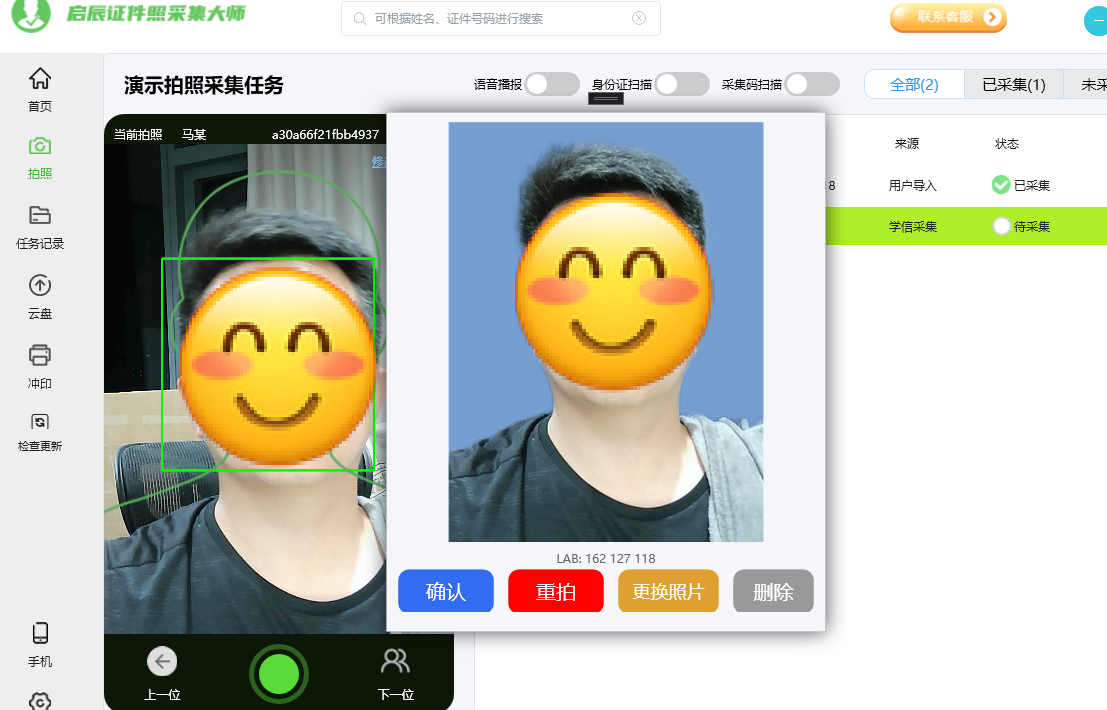
软件简介
软件核心定位
启辰证件照采集大师(单机版)是一款专为各类证件照采集场景设计的纯离线软件,无需连接互联网,所有操作均在本地完成,避免数据泄露风险,适用于单位批量采集、个人证件照拍摄等多种场景,操作便捷、出片高效,无需专业摄影基础即可快速上手。
核心功能介绍
- 离线运行:全程无联网需求,数据100%存储在本地设备,保障信息安全;
- 采集功能:支持单张拍摄、连拍优选、批量采集,适配不同采集需求;
- 编辑功能:支持证件照规格裁剪、亮度/对比度调整、背景校正等基础编辑;
- 模板支持:内置多种标准证件照模板(1寸、2寸、身份证照等),可直接选择使用。同时支持自定义创建证件照模板;
- 数据管理:支持照片本地保存、原图保存、单张/批量导出,可自定义保存路径和命名规则;
- 设备适配:兼容主流数码相机、高清摄像头、补光灯等采集设备,即插即用,无需额外安装驱动。
硬件清单与详细安装指南
硬件清单核对
使用本软件需搭配以下硬件设备(全套设备均为通用适配型,无特定型号要求),开箱后请逐一核对,确保无缺失、无损坏:
- 核心设备:笔记本电脑(配置满足日常办公需求,支持USB接口,预装Windows系统且版本为win10/win11);
- 采集设备:1、高清摄像头(支持自动对焦,USB接口,免驱适配);2、单反相机(尼康、佳能);3、智能手机(安卓苹果手机皆可)
- 辅助设备:双补光灯套装(含灯架、柔光箱,亮度可调);
- 辅助设备:摄像头支架(可伸缩、可调节角度,适配摄像头安装);
- 背景设备:蓝色背景架+蓝色背景布(证件照专用,不透光,无褶皱);
- 配套配件:USB数据线、电源适配器、背景架管夹、设备收纳袋。
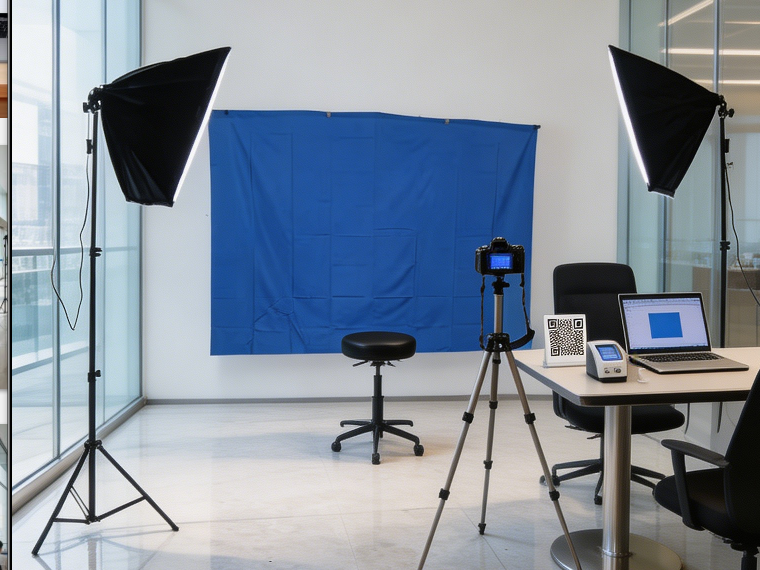
详细安装步骤
背景架与背景布安装:
- 取出背景架配件,按照说明书(配件自带)组装支架,确保支架稳固;
- 将蓝色背景布展开,抚平褶皱,用管夹固定在背景架上,确保背景布平整、无倾斜,底部与地面贴合,避免拍摄时出现背景漏洞;
- 将组装好的背景架摆放至平整、光线充足的位置,预留出拍摄空间(建议背景架前方1.5-2米为拍摄区域)。
补光灯安装与调试:
- 取出双补光灯套装,组装灯架,调整灯架高度(建议与被采集人肩部平齐,约1.5-1.7米);
- 将柔光箱安装在灯头上,确保安装牢固,打开补光灯电源,测试灯光亮度是否正常;
- 将两盏补光灯分别放置在背景架两侧,与拍摄中心呈45°角,距离拍摄位置1-1.2米,调整角度,确保光线均匀照射在被采集人面部,无明显阴影反光。
摄像头与支架安装:
- 将摄像头固定在支架云台上,拧紧固定螺丝,确保摄像头不会晃动、脱落;
- 调整支架高度和角度,使摄像头对准拍摄中心,镜头与被采集人面部平齐(建议高度1.5-1.6米);
- 将摄像头的USB数据线连接至笔记本电脑的USB接口,插入后无需额外安装驱动,系统会自动识别。
- 推荐使用官方定制版罗技高清智能补光摄像头。
设备整体检查:
- 开启笔记本电脑,检查摄像头是否被系统识别;
- 整理所有线路,将数据线、电源线有序摆放,避免缠绕、绊倒。
软件安装与激活流程
安装前准备
- 确认笔记本电脑已开启,关闭所有无关软件(避免占用系统资源,影响安装和运行);
- 找到软件安装包(可通过U盘、移动硬盘等存储设备拷贝至电脑);
- 选择合适的安装路径:建议安装在非系统盘(如D盘、E盘),创建专门的英文名文件夹(如“QCCamera”,安装路径不允许出现中文),避免安装在系统盘导致占用系统空间、影响软件运行。
- 软件安装后即可使用,启辰证件照采集大师软件启动图标:

软件激活流程(离线激活,无需联网)
- 双击桌面快捷方式或解压文件夹中的主程序,启动软件;
- 首次启动软件后,会弹出激活界面,提示“请输入激活码进行激活”;
- 找到对应的激活码(由服务商提供),准确输入激活码(注意区分大小写,不要输入空格);
- 输入完成后,点击激活界面中的“激活”按钮,系统会自动验证激活码;
- 验证通过后,会弹出“激活成功”的提示窗口,点击“确定”,即可进入软件主界面,开始使用;
- 首次激活后,后续启动软件无需重复输入激活码,系统会自动识别授权信息,直接进入主界面;
- 若激活失败,可检查激活码是否输入正确,若确认激活码无误,可关闭软件,以管理员身份重新运行,再次尝试激活。
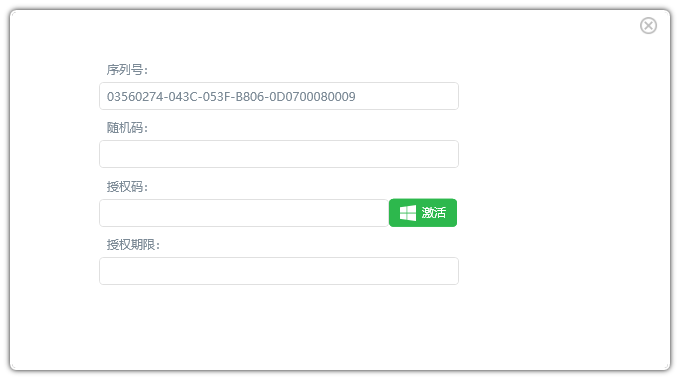
购买正式版激活码请添加客服微信:cdipbsxf
核心操作流程
本软件核心操作分为“拍照采集”、“照片制作”、“照片导出”三大环节,操作简单,步骤清晰,具体如下:
(单张/批量,核心步骤)
采集前准备
- 确认设备连接正常,摄像头预览画面清晰,补光均匀,背景布平整;
- 在软件主界面,点击“开始采集”,进入采集预览界面;
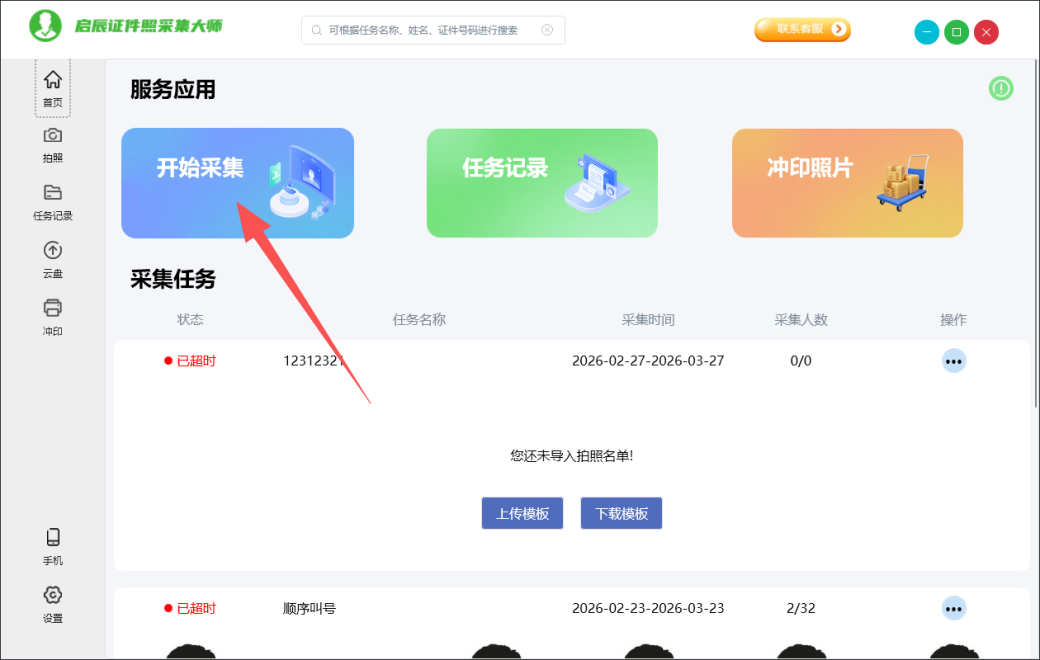
- 选择拍照设备(如果拍照过程中更换设备,可以通过编辑采集设置)
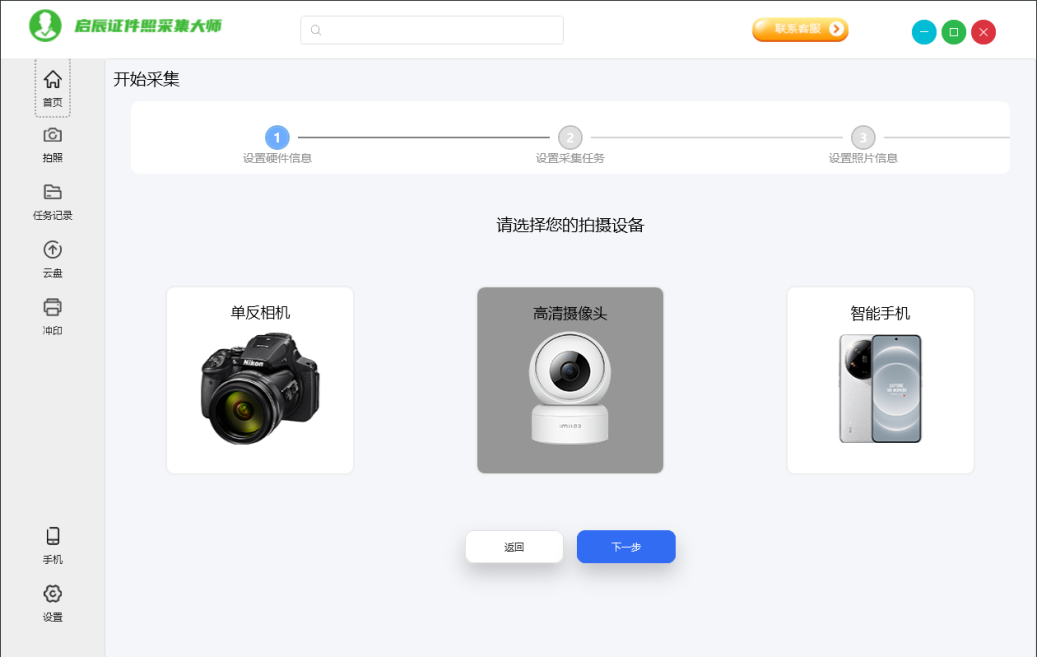
- 输入采集名称,选择是否需要联网(如果由多人采集,或者需要被采集人自己用手机拍照,可以选择联网功能,);选择是否保存原图(如果需要二次编辑,请选择保存)
- 选择照片规格,设置照片尺寸、大小、背景色、文件格式、打印尺寸,自动裁剪头占比。(可以从预设规格里面选择默认设置,也可以将自己设置保存为预设规格)
拍照名单编辑与上传
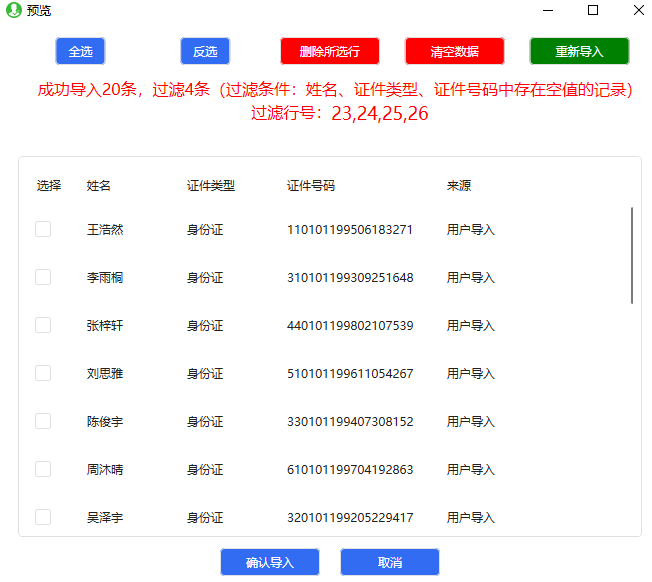
- 选择下载拍照名单模板(也可以在安装包中找到拍照名单导入模板.xls)
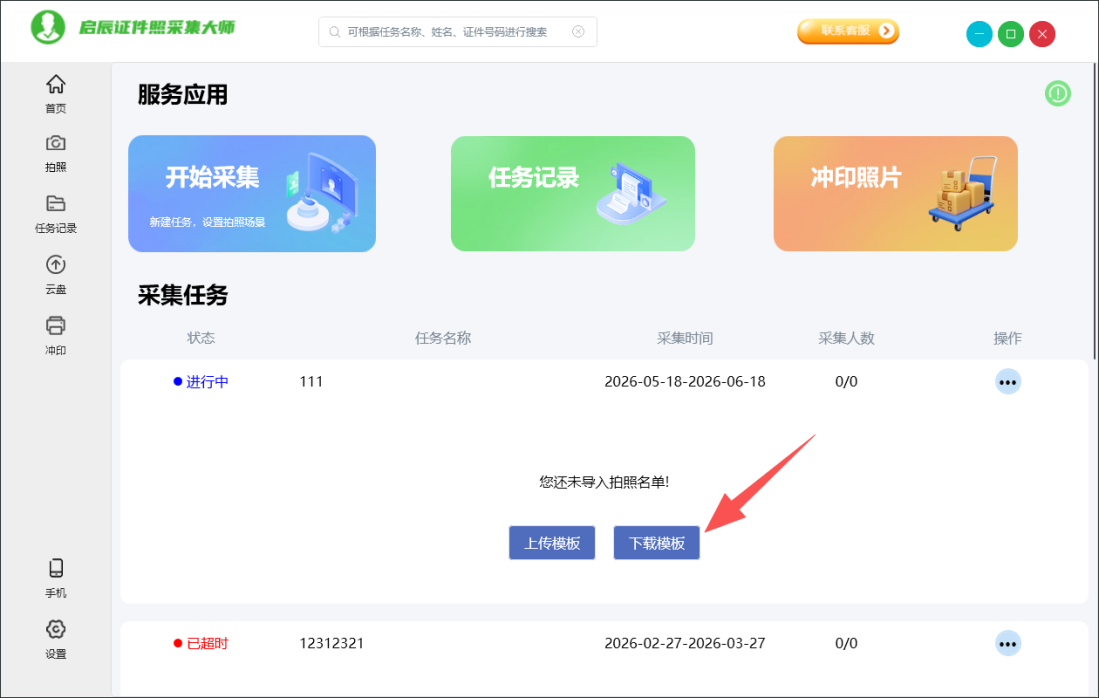
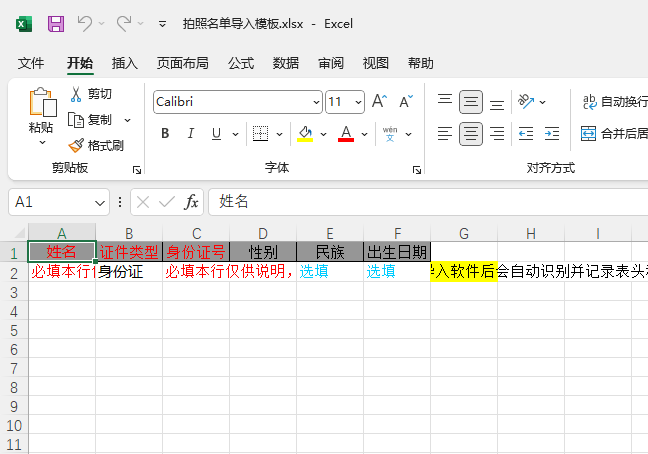
- 编辑模板文件(模板内姓名、证件类型、身份证号为必填选项,如果留空会无法读取或报错)
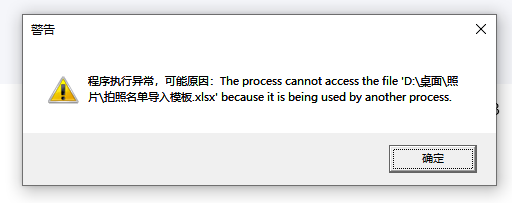
回到启辰证件照大师程序,选择上传文件(如果弹出图示错误,请关闭Excel程序)
核对所有名单无误后, 点击全选,然后导入到拍照列表。
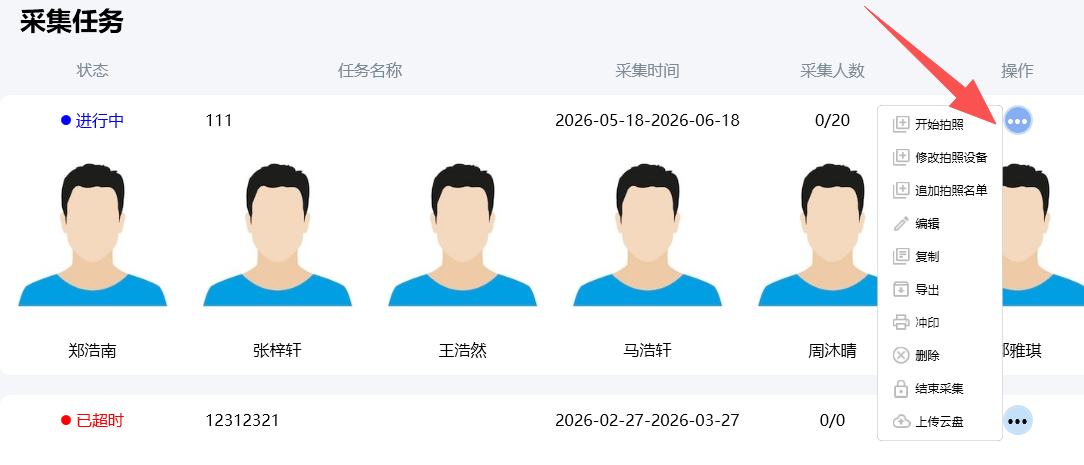
选择开始拍照,进入拍照流程:
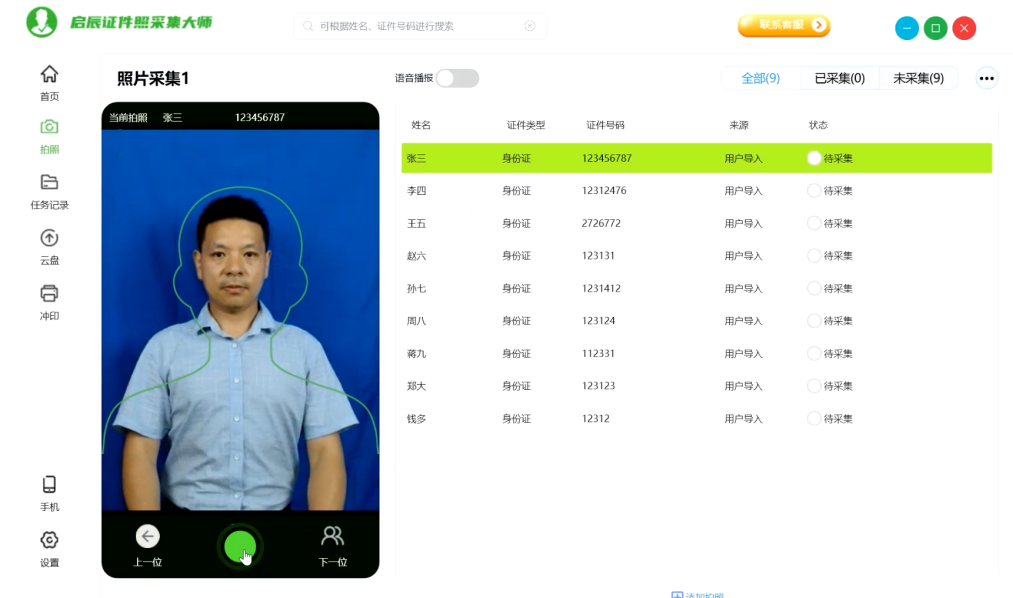
批量采集操作
确认被采集人位置、表情无误后,点击预览界面下方的“拍照”按钮:
拍照完成后,会弹出照片预览窗口,显示拍摄的照片,如无误,点击确认:
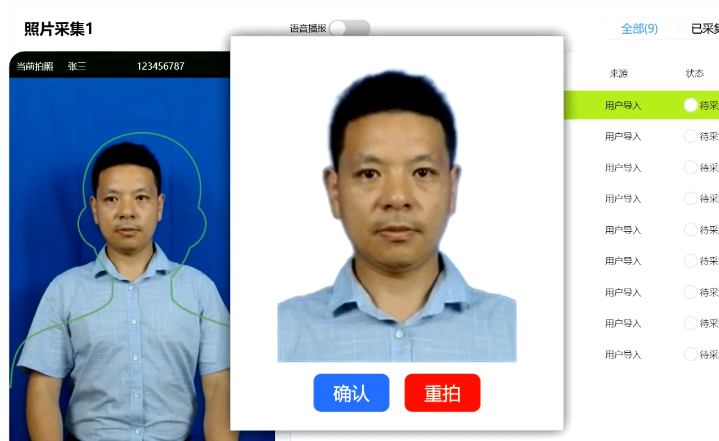
确认后,系统会自动标记该人员为“已采集”,并自动切换至下一个人员,重复拍摄、确认步骤,直至所有人员采集完成;
批量采集过程中,可随时暂停采集,后续可继续从暂停位置开始采集,也可对已采集的照片进行重拍、删除操作。
照片导出(单张/批量)
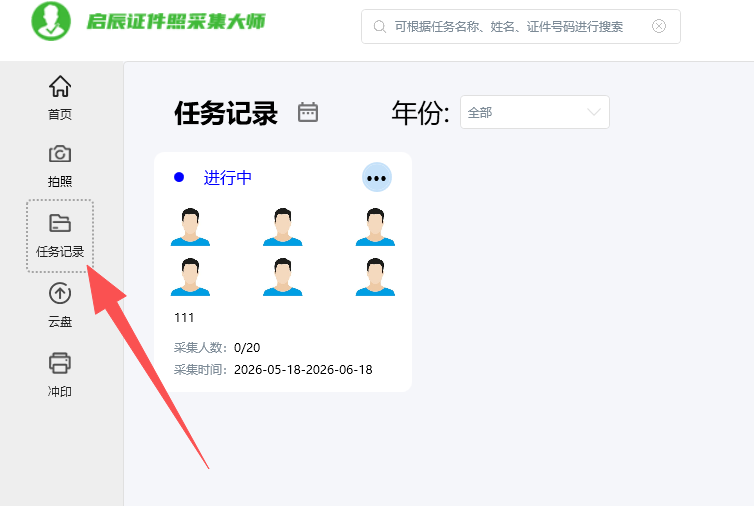
在软件主界面,点击“采集任务”,选择导出;
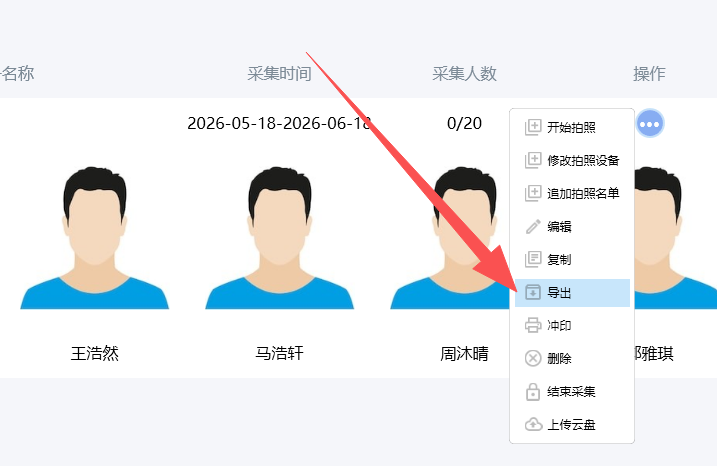
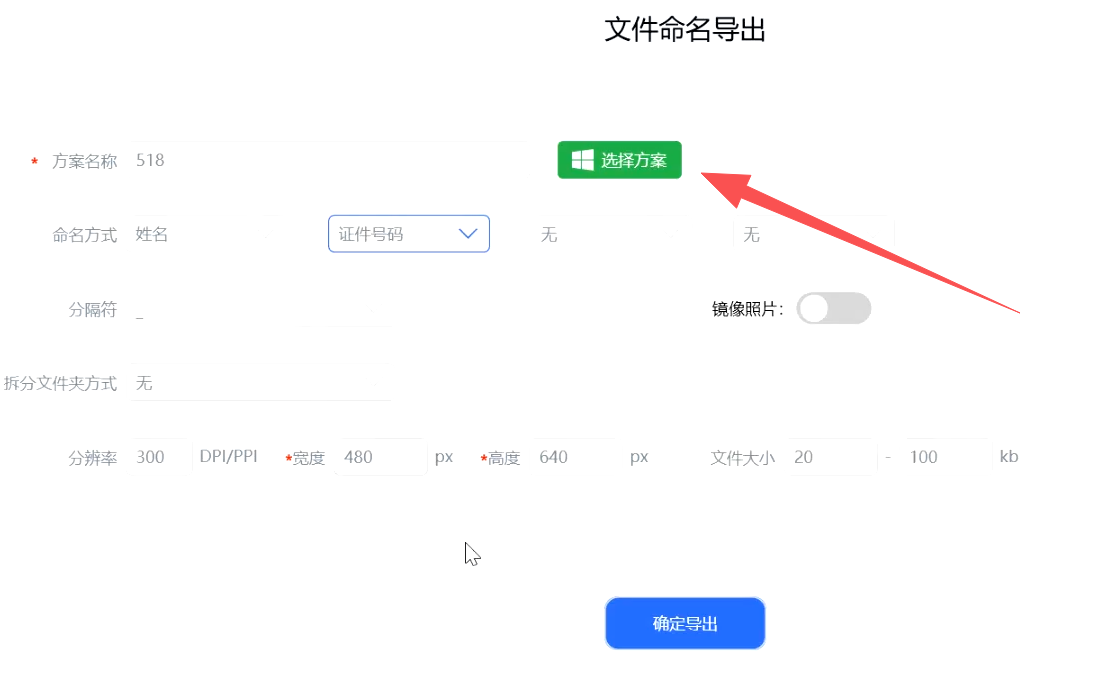
选择导出规格,如果不需要修改规格可以直接按默认导出,(如果需要对原图进行编辑,可选择导出原图;照片默认JPG格式,可根据需求选择PNG格式);
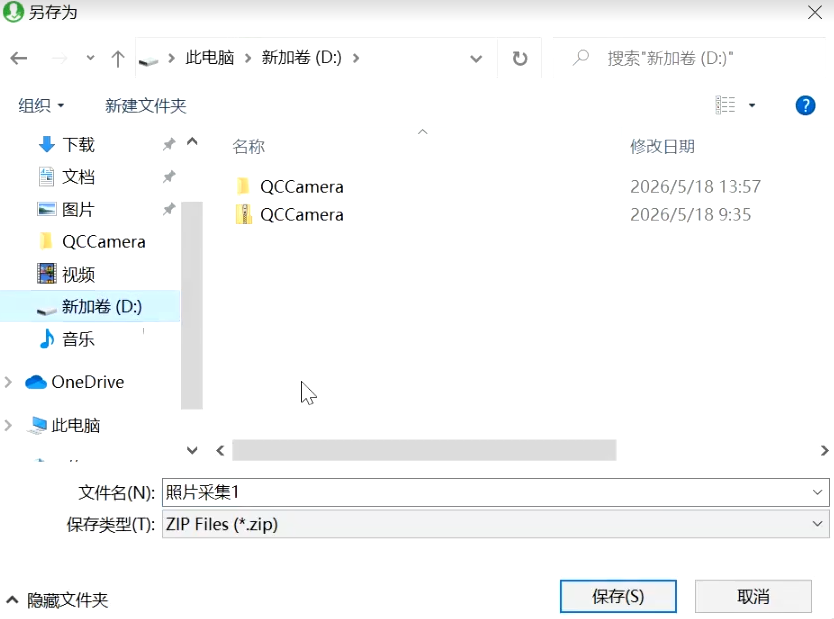
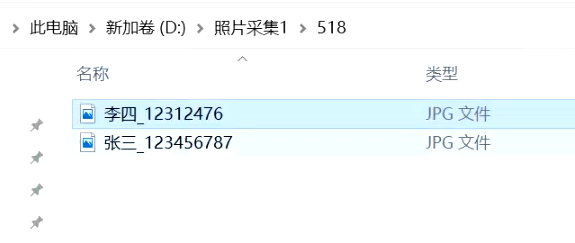
选择导出路径,点击“确定”,即可将选中的照片导出至指定文件夹。(导出为ZIP压缩包文件,解压后可以查看照片文件);
回到windows文件管理器,找到导出压缩包路径,右键点击选择解压。
常见问题与故障排除
使用过程中若遇到以下问题,可按对应方法排查解决,若无法解决,可联系技术支持。
| 问题现象 | 可能原因 | 详细解决方法 |
|---|
| 摄像头无法识别,预览窗口无画面 | 1. USB接口接触不良;2. 摄像头未开启;3. 驱动未自动安装;4. 软件未检测到设备 | 1. 拔掉摄像头USB线,重新插入,或更换其他USB接口;2. 确认摄像头电源已开启(部分摄像头需单独供电);3. 重启电脑,系统会重新检测并安装驱动;4. 关闭软件,以管理员身份重新运行,再次进入设备设置检测 |
| 连接数码相机后,点击“拍照”系统无反应、卡死 | 数码相机连接不正常 | 请确保数码相机已经开机,并且通过USB数据线正确连接电脑 |
| 拍照画面模糊、对焦不清 | 1. 摄像头未对焦;2. 拍摄距离过远/过近;3. 补光不足;4. 摄像头镜头有污渍 | 1. 点击设备设置中的“自动对焦”按钮,或手动调整摄像头焦距;2. 调整拍摄距离(建议1-1.5米);3. 调高补光灯亮度,确保光线均匀;4. 用干净的软布擦拭摄像头镜头,去除污渍 |
| 软件激活失败 | 1. 激活码输入错误;2. 激活码已过期;3. 软件未以管理员身份运行;4. 设备未离线(联网可能导致激活异常) | 1. 核对激活码,区分大小写,删除多余空格,重新输入;2. 联系服务商确认激活码有效性,更换新的激活码;3. 关闭软件,右键点击主程序,选择“以管理员身份运行”,重新激活;4. 确保电脑已断网,离线状态下重新激活 |
| 无法保存/导出照片 | 1. 保存/导出路径无权限;2. 磁盘空间不足;3. 照片被占用;4. 软件异常 | 1. 更换保存/导出路径(选择非系统盘,确保文件夹有读写权限);2. 清理磁盘空间,删除无用文件;3. 关闭预览照片的窗口,确保照片未被占用;4. 关闭软件,重新启动,再次尝试保存/导出 |
| 批量采集时,人员信息导入失败 | 1. 模板格式错误;2. 模板中字段缺失;3. 数据格式不正确(如姓名含特殊字符);4. Excel报错 | 1. 重新下载软件内置的Excel模板,按模板要求填写信息;2. 检查模板中的必填字段(如姓名),确保无缺失;3. 删除数据中的特殊字符(如@、#、&等),重新填写后导入;4关闭Excel程序 |
| 补光灯无法开启或亮度异常 | 1. 电源未连接;2. 灯架接触不良;3. 灯泡损坏;4. 亮度调节按钮故障 | 1. 检查补光灯电源适配器是否插紧,电源是否正常;2. 检查灯架与灯头的连接,拧紧固定螺丝;3. 更换灯泡,测试是否正常;4. 联系服务商维修或更换补光灯 |
软件维护与注意事项
软件维护
- 软件升级:软件支持免费升级(离线升级,无需联网,升级文件可通过服务商获取);
- 数据备份:定期将保存照片的文件夹备份至U盘、移动硬盘等存储设备,避免电脑故障导致数据丢失;
- 软件卸载:若需卸载软件,直接删除解压后的文件夹即可,无需额外卸载操作,删除前建议备份好照片和采集记录。
注意事项
- 如有保密需求,请使用单机离线版,禁止连接互联网,避免数据泄露;
- 使用过程中,避免频繁插拔摄像头、补光灯等设备,防止接口损坏;
- 补光灯使用时,避免直视灯光,防止强光伤害眼睛;使用后及时关闭电源,节约用电;
- 背景布需保持平整、干净,避免褶皱、污渍,确保拍摄背景符合证件照标准;
- 激活码为专属授权,禁止转借、复制、泄露,若激活码丢失,需联系服务商重新获取;
- 若电脑系统升级,升级完成后需重新检测设备,确保软件正常运行;
- 禁止对软件主程序进行修改、破解,否则会导致软件无法使用,且失去售后服务资格。
技术支持与售后服务
售后服务承诺
- 软件授权:终身授权使用,1年内免费升级、免费提供技术支持;
- 硬件质保:配套硬件设备按原厂质保政策执行,非人为损坏可免费维修或更换;
- 安装支持:免费提供安装、调试、操作培训服务(远程),确保用户熟练使用软件和硬件;
- 客户服务:工作时间 9:00 – 21:00 电话客服、企业微信在线客服。
联系我们

责任编辑:报名电子照助手
以上内容为报名电子照助手原创发布,转载请注明出处,侵权必究