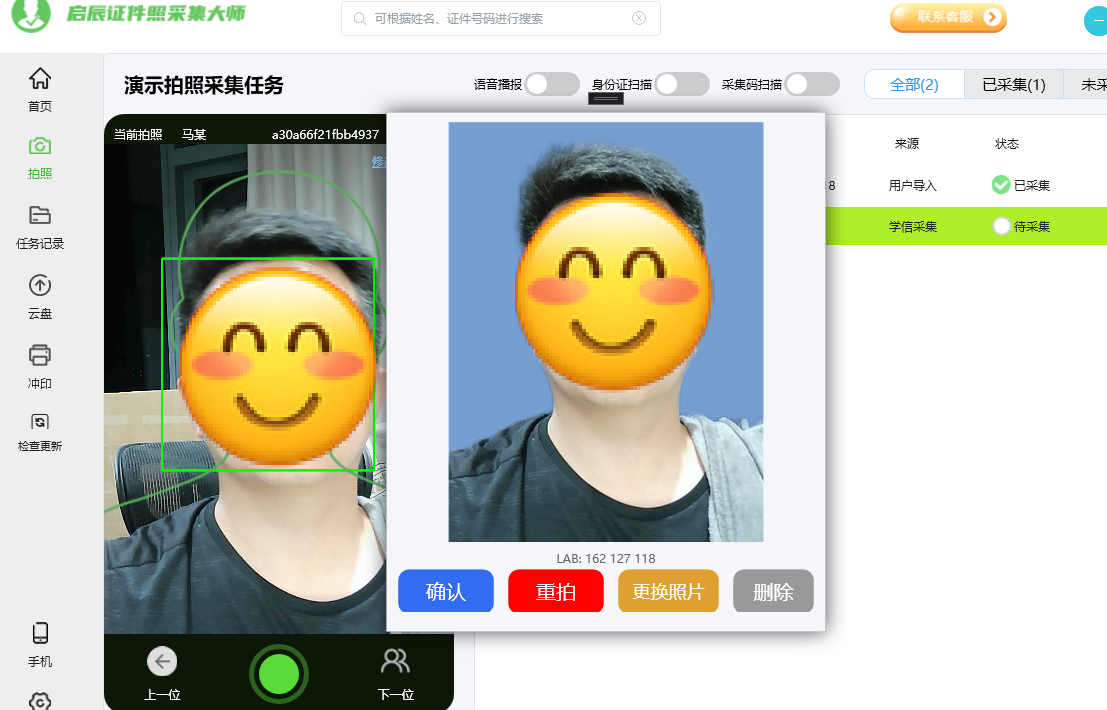
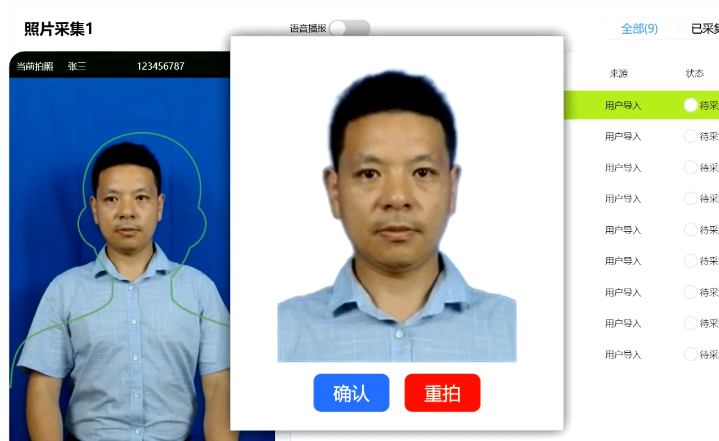
照片无法保存、导出是采集完成后较为常见的问题,绝大多数并非软件本身故障,多由存储路径权限、磁盘空间、文件占用、系统权限等环境因素导致。按照从易到难、从常见到少见的顺序逐一排查,基本都能快速定位并解决。
一、最常见原因:保存 / 导出路径无读写权限
这是触发概率最高的原因,尤其容易出现在软件装在 C 盘、导出到系统目录的场景。
原因
- 软件或导出目录放在
C:\Program Files、C:\Windows、桌面等系统受保护文件夹,普通权限下无法写入文件; - 目标文件夹被设置为只读属性,无法修改、写入新文件;
- Windows 系统的受控文件夹访问(勒索软件防护)拦截了程序的写入操作。
解决方法
- 更换导出路径:优先选择 D 盘、E 盘等非系统盘,新建一个纯英文名称的浅层文件夹(如
D:\QCCamera_Export)作为保存目录,避免中文路径、深层嵌套路径。 - 以管理员身份运行:关闭软件后,右键点击主程序 → 选择「以管理员身份运行」,再执行保存 / 导出操作,这是解决权限不足最直接有效的方法。
- 检查文件夹属性:右键目标文件夹 →「属性」,取消「只读」勾选;切换到「安全」选项卡,确认当前账户拥有「读取、写入、修改」权限。
- 调整系统安全设置:Win10/Win11 系统可进入「设置 → 隐私和安全 → Windows 安全 → 病毒和威胁防护 → 管理勒索软件保护」,临时关闭「受控文件夹访问」,或将软件加入允许应用列表。
二、磁盘空间不足
原因
目标磁盘剩余空间不足,尤其是批量导出上百张照片时,空间不够会导致导出中断、压缩包损坏、文件写入不完整。
解决方法
- 清理目标磁盘的无用文件,释放足够存储空间;批量导出建议至少预留 5GB 以上可用空间。
- 更换到剩余空间充足的磁盘分区导出,优先使用固态硬盘,导出速度更快、运行更稳定。
- 定期清理软件目录内的临时缓存、过期任务数据,释放存储空间。
三、文件被占用或锁定
原因
- 正在用图片查看器打开预览对应照片,文件被系统锁定,无法覆盖写入;
- 导入用的 Excel 名单还处于打开编辑状态,关联文件被占用导致导出异常;
- 杀毒软件、电脑管家正在后台扫描写入的文件,拦截了保存 / 导出过程。
解决方法
- 关闭所有正在查看照片的窗口、图片查看器,以及对应的 Excel 名单文件,确保没有程序占用目标文件。
- 暂时关闭杀毒软件的实时扫描,或将软件整个文件夹加入信任白名单,排除安全工具拦截。
- 如果导出到 U 盘、移动硬盘,不要直接导出到外部存储根目录,建议先导出到本地硬盘,完成后再拷贝到移动设备,避免写入中断、文件损坏。
四、文件名或路径异常
原因
- 人员姓名、备注中包含
@、#、& 等特殊字符,导致自动生成文件名时出错,保存失败; - 导出路径层级过深、中文路径过长,出现路径识别错误、写入失败。
解决方法
- 检查采集名单中的人员信息,删除特殊字符,使用标准中文姓名与数字编号。
- 简化导出路径,放在磁盘根目录下的浅层英文文件夹中,避免多层中文目录嵌套。
五、软件运行异常
原因
程序长时间运行缓存出错、授权状态异常、软件文件不完整,都可能导致保存导出功能异常。
解决方法
- 关闭软件,在任务管理器中确认完全退出进程后,重新启动软件再次尝试。
- 如果频繁出现,可重新解压原版软件包到新的目录,排除文件损坏、缺失的问题。
- 确认软件已正常激活,授权异常也可能导致保存、导出功能受限。
快速排查步骤(按优先级从高到低)
- 更换到非系统盘的英文文件夹,以管理员身份运行软件重试;
- 检查磁盘剩余空间,关闭所有打开的照片、Excel 文件;
- 暂时关闭杀毒软件实时防护,再次尝试操作;
- 重启软件、重启电脑后再测试。
注意事项
- 批量导出人数较多时,导出过程请勿关闭软件、不要拔出存储设备,避免压缩包损坏。
- 重要照片数据建议定期备份到多个存储介质,避免电脑故障导致数据丢失。
- 如果按以上步骤全部排查后仍无法解决,可联系技术支持,配合提供错误提示截图、系统版本、软件版本,协助快速定位问题。

责任编辑:报名电子照助手
以上内容为报名电子照助手原创发布,转载请注明出处,侵权必究