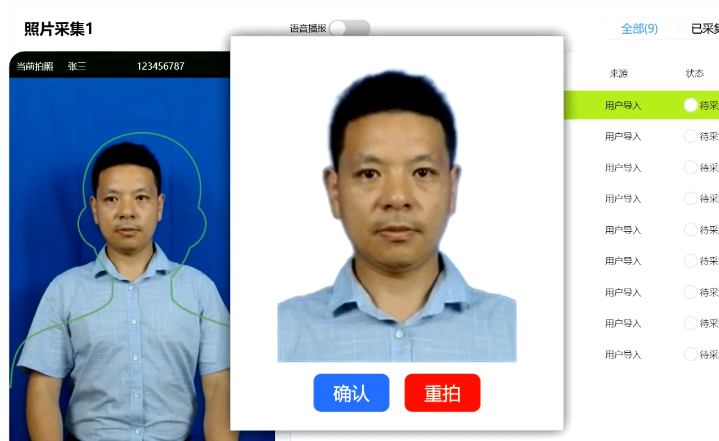
适用对象:高校负责毕业图像采集的老师、摄影机构现场工作人员 用途:学生出示学信网"毕业图像采集码",工作人员扫码后学生信息自动进入名单,拍一张收一个,全程不用手工录入姓名学号。
目录
- 开始之前:准备什么
- 第一步 创建采集任务(选择名单来源)
- 第二步 进入拍照页并开启采集码扫描
- 第三步 逐个扫描学生采集码并拍照
- 第四步 核对与补拍
- 第五步 结束采集并导出名单
- 常见问题速查
一、开始之前:准备什么
- 一台已安装启辰证件照采集大师的电脑(连接好摄像头或相机);
- 一把扫码枪(接 USB,即插即用,扫描后自动回车);
- 请学生提前在手机"学信网"App / 学信档案中打开毕业图像采集码(把手机屏幕亮度调亮,方便扫描)。
二、第一步:创建采集任务
新建任务:
- 打开软件,进入"采集方式设定 / 任务管理"页面;
- 点击"新建任务";
- 填写任务名称(例如:2026届毕业生图像采集);
- 拍照模式选择"先来后到模式";
- 找到"名单来源",下拉选择"学信毕业照采集码"——这一步很关键,选错后面无法开启扫码;
- 点击"保存"。保存后该任务会自动成为"当前任务"。
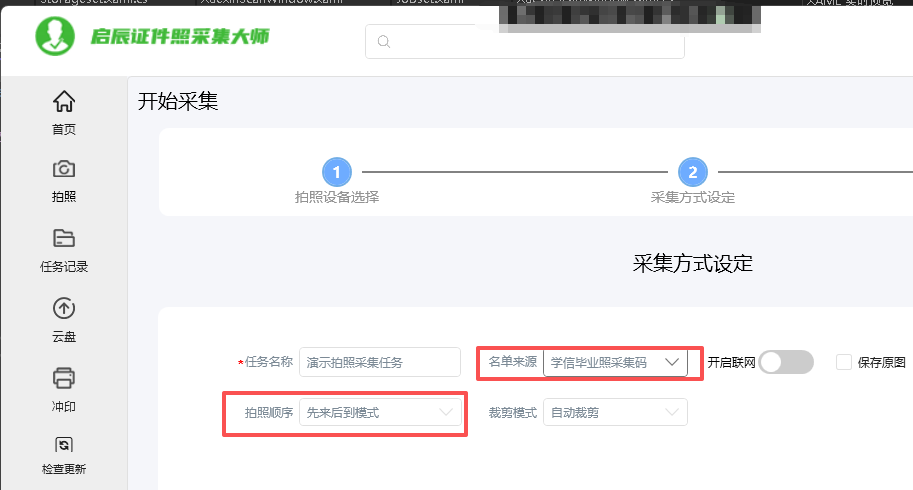
已有任务:
- 在任务列表中点选之前建好的学信任务,或
- 打开任务编辑窗口,把"名单来源"改为"学信毕业照采集码"后保存。
三、第二步:进入拍照页并开启采集码扫描
- 返回拍照主界面(先来后到模式任务列表下);
- 在工具栏找到"采集码扫描"开关,打开;
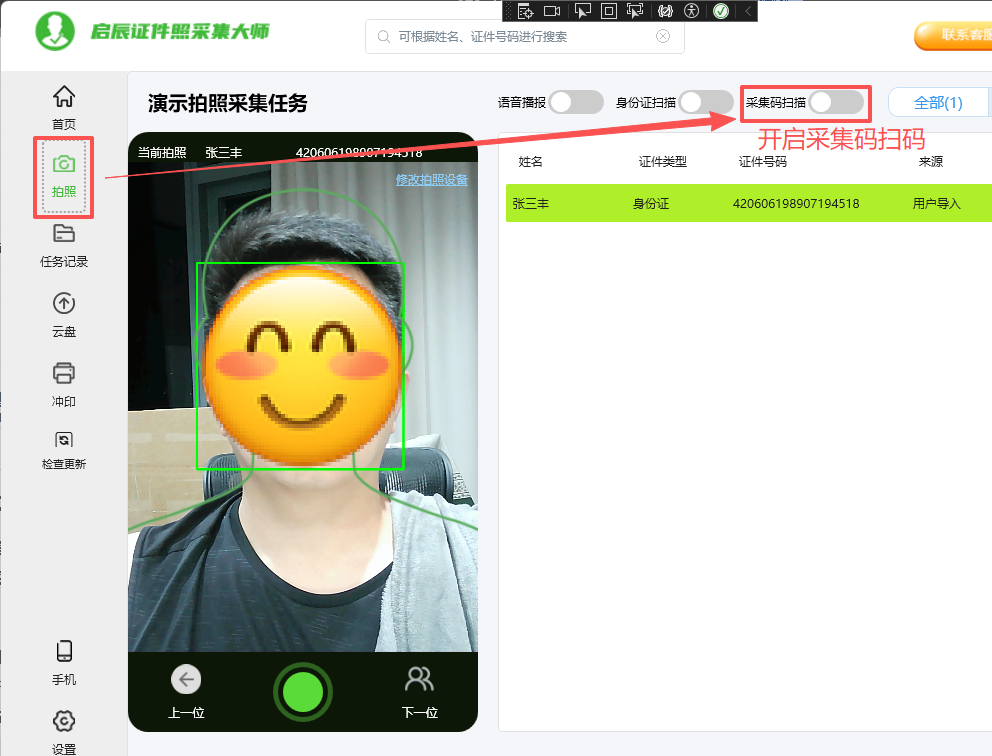
- 弹出"学信采集码扫描"小窗口,窗口上方显示当前任务名称与名单来源;
- 如果开关打不开并提示"任务未选择学信毕业照采集码",请回到第一步把任务"名单来源"改对后再试;
- 窗口已自动定位到输入框,随时可以开始扫描。
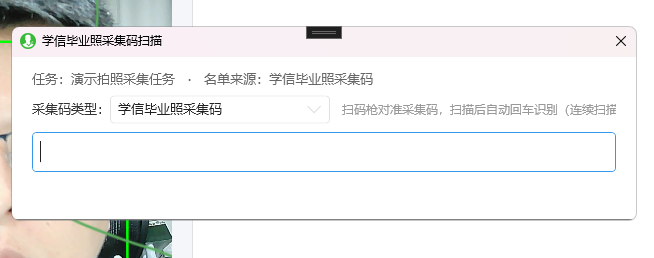
注意使用的扫码枪(或扫码盒子),要设置为扫码加自动回车。
四、第三步:逐个扫描学生采集码并拍照
单个学生流程:
- 请学生把手机上的学信网采集码对准扫码枪;
- 扫码枪"滴"一声自动识别,扫描窗底部出现绿色提示:? 已加入名单:姓名(层次 · 学历类别 · 院系,学号);
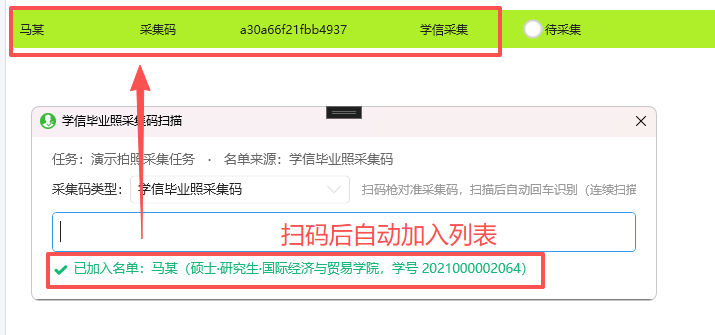
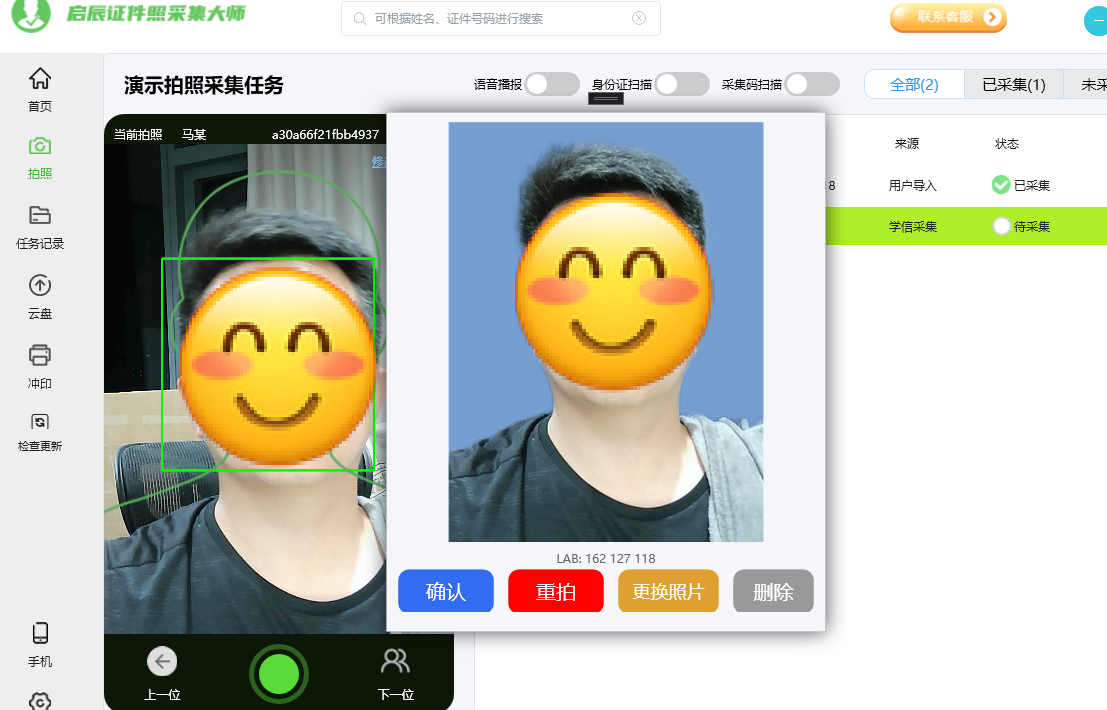
- 该学生信息已自动加入名单,并自动成为"当前拍照"的行,直接开始拍照;
- 拍完后,下一位学生上前出示采集码,继续扫描、拍照——如此循环,扫一个拍一个(1~2秒钟完成拍照-抠图-裁剪-合成背景-质量检验-光线优化-本地存储)。
遇到重复扫描(补拍/重拍):
- 同一名学生再次扫码时,不会重复添加,窗口提示:? 重复扫描:已切换至该生(学号…),即直接切回该生所在行,可以补拍或重拍。
识别失败时:
窗口出现红色错误提示。请按提示检查:是不是扫了别的二维码(如付款码)、码是否完整、学生是否在学信网打开了采集码页面。确认后重新扫描即可。
五、第四步:核对与补拍
- 名单里由扫码加入的学生,"来源"一列显示"学信采集","证件类型"显示"采集码",与手工/导入的名单一目了然;
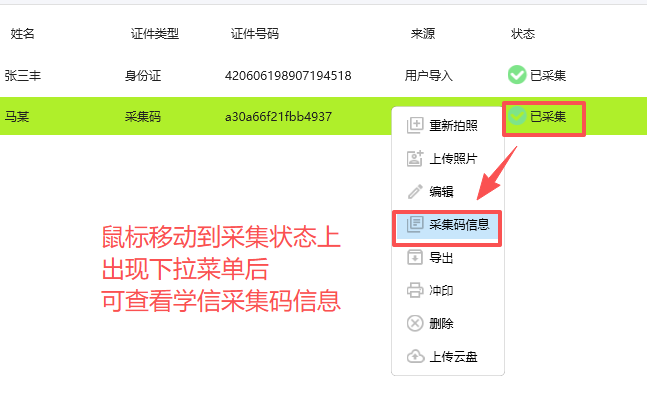
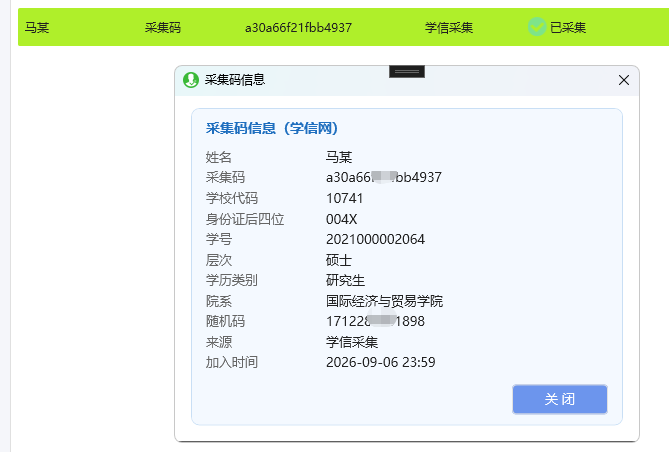
- 需要核对某位学生信息时:把鼠标移到该行 → 悬停菜单点"采集码信息",弹出窗口显示该生学号、层次、学历类别、院系、编号等(数据来自学信网采集码,与学信档案一致);
- 也可在编辑窗口里查看同一份信息;
- 拍错/漏拍:重新扫该生采集码即可切回该行;名单中不需要的行可直接删除。
六、第五步:结束采集并导出名单
- 当天全部学生采集完成后,关闭"采集码扫描"开关(扫描窗口随之关闭);
- 进入"任务记录 / 导出"页面;
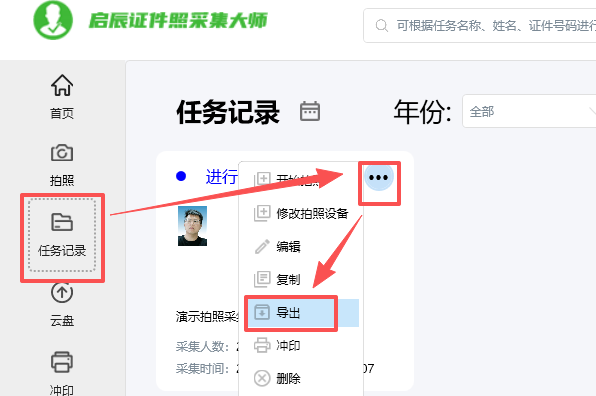
- 导出内容:学信任务会自动带出学信信息列(身份证后四位 / 学校代码 / 学号 / 层次 / 学历类别 / 院系 / 编号),也可以自行勾选;
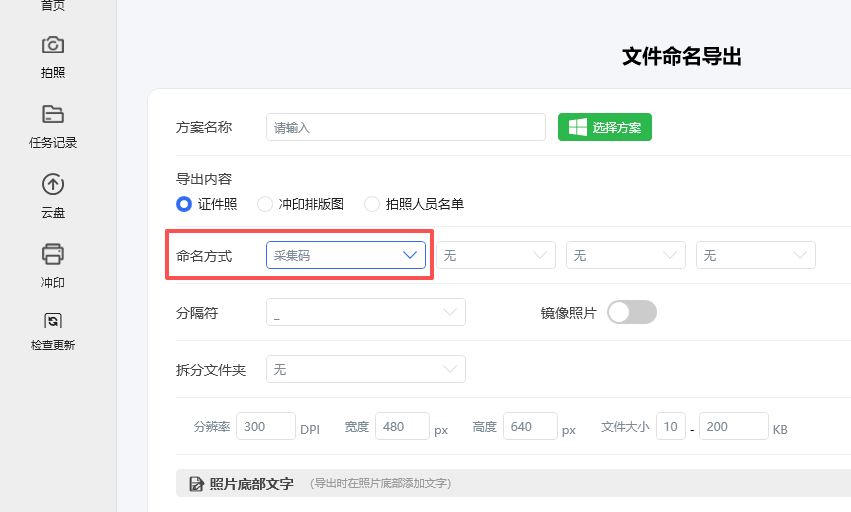
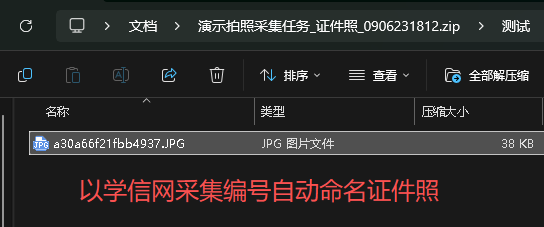
- 照片命名:在命名方式里可选择按"学号""采集码"或"姓名"等方式命名,选一种即可(建议按学号,方便与学信网名单核对);
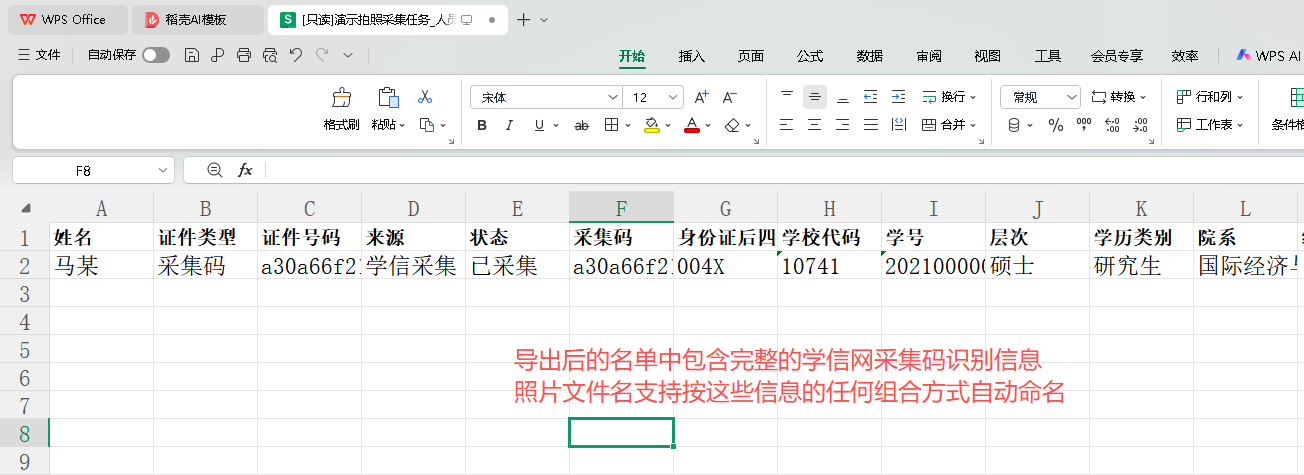
- 点击"导出",生成 Excel 名单 + 照片文件夹。Excel 里每一行对应一名学生,包含照片文件名,可直接与学校/学信网要求比对。
也支持按院系、学历等自动拆分文件夹存放。
七、常见问题速查
| 现象 | 处理办法 |
|---|
| 开关打不开 / 提示任务不对 | 任务"名单来源"未选"学信毕业照采集码",按第一步修改后重进 |
| 扫了没反应 | 看扫码枪指示灯/连接;确认光标在扫描窗口输入框;扫码枪需为英文输入状态 |
| 提示"不是采集码" | 扫到了其他二维码,让学生重新出示学信网采集码 |
| 提示信息不完整 | 采集码页面未加载完整,刷新学信页面后重扫 |
| 同一人重复添加了 | 正常不会;如误加,在名单中直接删除该行即可 |
| 学生信息与学信档案不符 | 以学信网采集码显示内容为准;让该生核对学信网账号信息 |
| 导出名单里学信列是空的 | 先确认任务"名单来源"是学信采集码,且学生是通过扫码加入的 |

责任编辑:报名电子照助手
以上内容为报名电子照助手原创发布,转载请注明出处,侵权必究