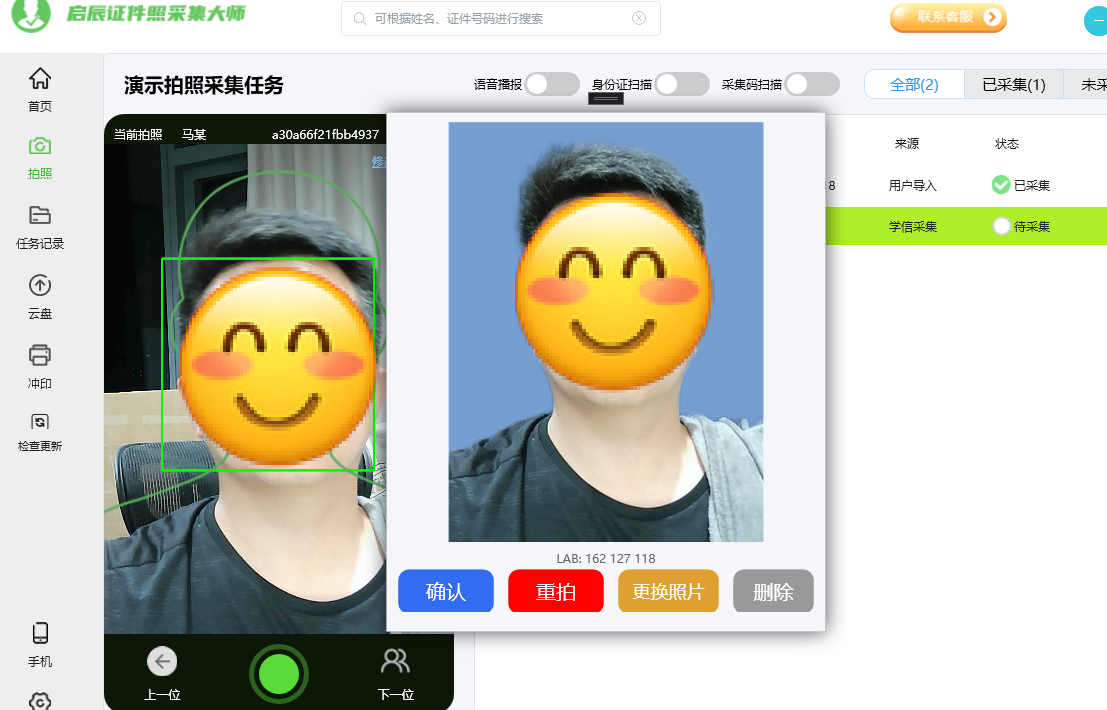
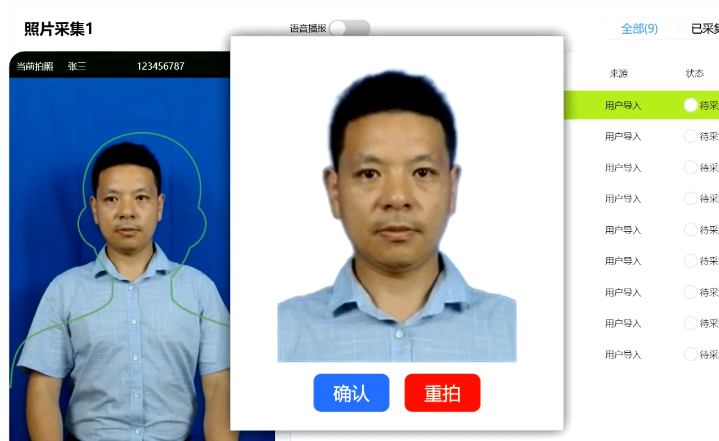
启辰证件照大师单机版采用纯本地离线激活机制,全程不需要连接互联网,也无需连接远端服务器校验,输入服务商提供的专属激活码即可完成本地授权。一次激活成功后,授权信息永久保存在本地电脑,后续启动软件无需重复输入激活码,断网环境下也能正常使用全部功能。
一、详细激活操作步骤
1. 启动软件
找到解压后的软件文件夹,双击主程序 QCCamera.exe 启动软件;如果已创建桌面快捷方式,双击快捷方式即可。
操作建议:首次激活时,右键点击主程序,选择「以管理员身份运行」,避免系统权限不足导致授权信息写入失败。
2. 进入激活界面
首次启动软件会自动弹出激活窗口,提示「请输入激活码进行激活」;若未自动弹出,可在软件首页的授权入口进入激活页面。
3. 准确输入激活码
找到服务商提供的对应版本激活码,准确输入到输入框中:
- 注意区分字母大小写,比如数字「0」和字母「O」、数字「1」和字母「l」不要混淆;
- 不要输入多余的空格、换行符;如果是复制粘贴,建议先粘贴到系统记事本清除格式,再复制纯文本输入,避免带入隐藏字符。
4. 完成激活
输入完成后,点击激活窗口中的「激活」按钮,系统会在本地自动校验激活码:
- 校验通过后,会弹出「激活成功」的提示窗口,点击「确定」即可进入软件主界面,开放全部采集、编辑、导出功能;
- 首次激活完成后,授权信息会写入本地配置文件,后续启动软件会自动识别授权状态,直接进入主界面,无需重复输入激活码。
重要说明:激活码为一机一码的专属授权,仅限对应电脑使用,禁止转借、复制、多台设备共用;激活码请妥善保存,便于后续重装系统、更换设备时重新激活使用。
二、激活失败的常见原因与解决方法
离线激活不涉及网络传输与服务器校验,因此不会出现网络波动、服务器故障导致的激活失败。绝大多数激活问题都集中在输入错误、权限不足、版本不匹配、系统环境四个方面,可按以下顺序逐一排查解决。
1. 激活码输入错误(最常见)
现象:提示「激活码无效」「验证失败」
解决方法:
- 仔细核对激活码字符,区分数字与字母的大小写,避免形近字符输入错误;
- 删除输入框中前后的空格、换行等隐藏字符,重新准确输入;
- 如果是复制粘贴获取的激活码,建议先粘贴到记事本中清除格式,再重新复制纯文本输入。
2. 软件运行权限不足
现象:点击激活后无反应、提示「写入授权信息失败」、重启软件后又要求重新激活
解决方法:
- 关闭当前软件,右键点击主程序
QCCamera.exe,选择「以管理员身份运行」,重新输入激活码尝试; - 确认软件文件夹没有放在「C:\Program Files」「C:\Windows」等系统受保护目录中,建议解压到 D 盘、E 盘等非系统盘的英文名称文件夹下,确保文件夹有读写权限。
3. 软件版本与激活码不匹配
现象:提示「激活码不匹配」「版本错误」
解决方法:
- 确认当前安装的软件版本(单机离线版 / 网络协同版)与激活码对应版本一致,单机版激活码无法用于网络版,反之亦然;
- 如果是刚升级软件版本,联系服务商确认原激活码是否适配新版本,必要时获取对应版本的激活码。
4. 核心硬件变更导致授权失效
现象:更换电脑主板、硬盘等核心硬件后,原本激活成功的软件提示授权失效
解决方法:
- 离线激活采用硬件特征绑定机制,核心硬件变更会导致授权校验失败,属于正常的安全机制,防止授权被非法复制;
- 联系服务商提供设备信息,重新核对授权后,即可重新激活使用。
5. 安全软件或系统环境拦截
现象:激活按钮灰色无法点击、激活界面显示异常、点击激活后无任何提示
解决方法:
- 暂时关闭杀毒软件、电脑管家等安全工具,或将软件整个文件夹加入信任列表,避免安全软件拦截授权信息写入本地;
- 确认电脑操作系统为 Windows 7/10/11 或对应兼容的国产系统,过度精简的 Ghost 系统可能缺少必要组件导致激活异常;
- 检查系统日期时间是否准确,时间偏差过大可能导致本地授权校验异常。
三、仍无法解决的处理方式
如果按以上方法逐一排查后,仍然无法完成激活,可联系官方技术支持协助处理,配合提供以下信息可快速定位问题:
- 软件的具体版本号;
- 激活失败的完整错误提示截图;
- 电脑操作系统版本、近期是否更换过核心硬件;
- 激活码的前后几位字符(无需提供完整激活码)。
技术支持工作时间为 9:00-21:00,会协助完成激活排查,确保软件正常投入使用。

责任编辑:报名电子照助手
以上内容为报名电子照助手原创发布,转载请注明出处,侵权必究