启辰证件照大师单机版主要具备哪些核心功能?
启辰证件照大师单机版虽然是一款纯离线软件,但功能上并不“轻量”。它围绕“把证件照采集这件事在本地一台电脑上做完、做好”这一目标,构建了从拍摄、处理、管理到导出的完整能力。以下按实际使用流程,逐项详细说明它的核心功能。
一、纯离线运行:所有操作本地完成
这是整个软件的基石功能,也是它区别于在线证件照工具的根本。
- 全程无需联网:软件为绿色免安装包,通过 U 盘等本地介质拷贝到电脑即可运行,拍照、处理、保存、导出全程断网可用;
- 数据本地存储:照片、人员名单、采集记录全部保存在本机磁盘,不经过任何云端服务器,无云同步、无后台上传;
- 离线激活:首次启动输入服务商提供的激活码完成本地授权,激活后永久使用,无需联网校验,也不按年续费。
这一功能对涉密单位、政务窗口、学校和企业人事尤为关键——敏感的姓名、身份证号、照片数据不会出网。
二、多设备采集:一套软件适配多种拍摄硬件
软件不绑定特定拍摄设备,支持三类采集方式,单位可根据现有条件灵活选择:
- USB 高清摄像头:支持自动对焦、免驱,插入电脑 USB 口即被系统识别,配合支架使用,是最常见的固定采集站配置;
- 单反相机:兼容尼康、佳能、索尼等主流品牌单反,适合对画质要求更高的场景;
- 智能手机:支持安卓、苹果手机作为拍摄设备,方便灵活布置或补位采集。
在采集界面可随时切换当前使用的拍摄设备,中途更换设备无需重装软件,只需在采集设置中重新选择即可。
三、标准化拍照采集:单张、连拍、批量全覆盖
采集是软件的核心环节,覆盖从零散到大规模的各类需求:
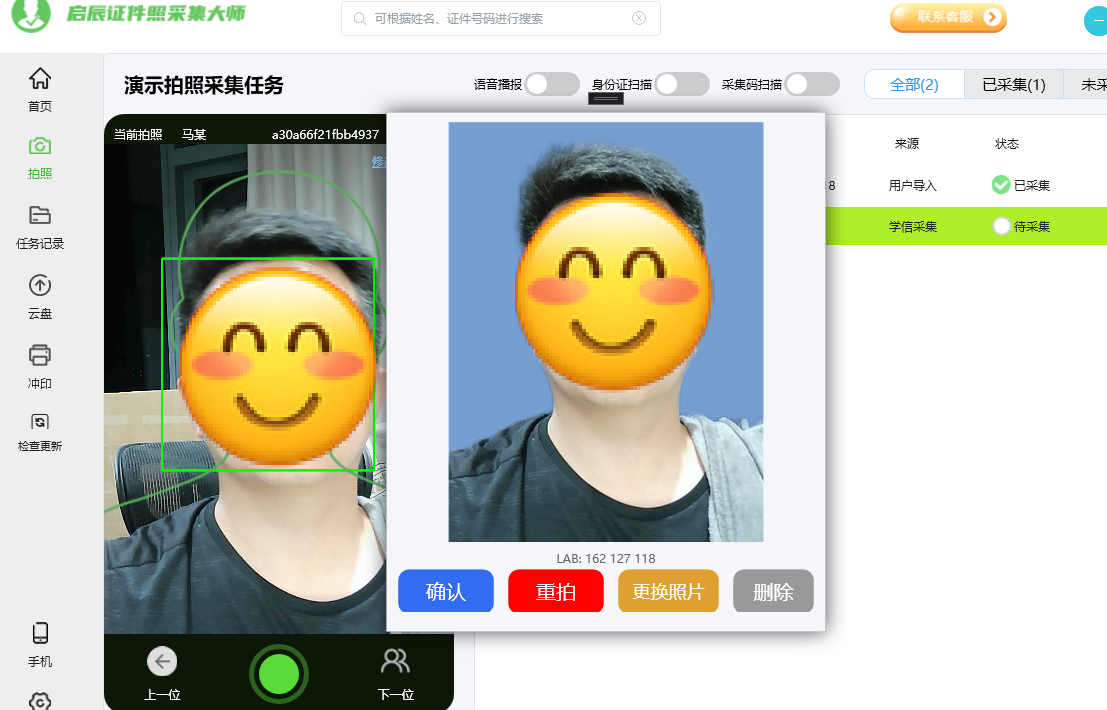
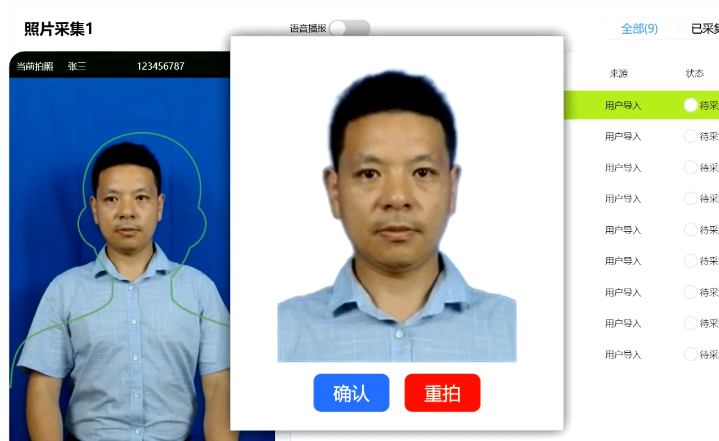
- 单张拍摄:单人采集时,摆好位置点击“拍照”,弹出预览窗口确认后保存;
- 连拍优选:支持连拍多张,系统辅助挑选最满意、最合规的一张,减少重拍;
- 批量采集:导入人员名单后,按顺序依次拍摄,确认一张后自动标记“已采集”并自动切换到下一人,单人单张流程顺畅;
- 过程可控:采集中途可随时暂停,之后从暂停位置继续;对已拍照片支持重拍、删除,名单顺序不受影响。
四、标准规格模板:一键匹配官方证件照要求
证件照最容易出错的就是“规格不对”。软件把标准内置了进来:
- 内置常用模板:预置 1 寸、2 寸、身份证照等多种标准证件照规格,覆盖日常高频业务;
- 参数自动设定:选定模板后,软件自动设定对应尺寸、分辨率、背景色、文件格式、打印尺寸,并按标准自动裁剪头部占比、居中构图;
- 自定义规格保存:如果单位有特殊要求,可自行调整参数后保存为专属预设,下次直接调用,无需重复设置。
这一功能把“记不住标准、手动调参数”的门槛降到最低,从源头降低因规格不符导致的退件率。
五、本地图像编辑:裁剪、校色、背景校正
拍完照不只是“存下来”,软件在本地完成了基础但关键的处理:
- 规格裁剪:按选定模板自动裁成标准证件照比例;
- 亮度/对比度调整:本地优化画面明暗,避免过暗或过曝;
- 背景校正:校正背景颜色与均匀度,提升成片的规整度;
- 原图保留可选:采集设置中可选择是否保存原图,方便后续二次编辑或留档。
六、名单导入与批量管理:解决“人多、易搞混”的问题
这是面向批量采集场景的实用功能:
- Excel 模板导入:软件提供标准名单模板,在模板中填写人员信息后批量导入;
- 必填字段校验:姓名、证件类型、身份证号为必填项,留空会提示或无法读取,避免漏项;
- 自动匹配与标记:拍摄时与名单人员一一对应,拍完自动标记“已采集”、自动跳转下一位;
- 避免错配:通过名单驱动拍摄,减少人工登记导致的张冠李戴。
需要注意:上传名单时若 Excel 处于打开状态可能报错,按提示关闭 Excel 再导入即可;数据中避免使用特殊字符,以免读取失败。
七、单张与批量导出:一键归档,自动成包
采集完成后的导出环节同样做了闭环:
- 导出入口清晰:在主界面“采集任务”中选择导出;
- 规格可选:可按默认规格导出处理后的成品,也可选择导出原图;
- 格式可选:照片默认 JPG 格式,也可按需选择 PNG;
- 批量成包:导出结果自动打包为 ZIP 压缩文件,解压后即得到全部照片,便于统一归档、拷贝或交付;
- 路径自定义:导出路径可自行选择,建议放在非系统盘并定期备份。
八、数据管理与安全:本地存储、可备份
- 本地集中保存:所有照片和采集记录集中存于本地,不像在线工具那样分散在云端;
- 支持定期备份:建议将照片文件夹定期备份到 U 盘、移动硬盘,防止电脑故障丢数据;
- 绿色无残留:软件解压即用、不写注册表,卸载时直接删除文件夹即可,不残留系统垃圾。
九、轻量化配套与易上手
除软件本身,整套采集站还包括双补光灯、灯架柔光箱、可调节摄像头支架、蓝色背景架与背景布等通用硬件,属于“开箱组装即能用”的配置,配合软件,普通工作人员经过简单培训即可独立操作,无需专业摄影背景。
总结
启辰证件照大师单机版的核心能力可以概括为一句话:
多设备拍摄 + 标准模板自动裁剪 + 名单批量管理 + 本地编辑校色 + 一键批量导出,并且全程离线、数据不出本机。
它不是一个花哨的修图工具,而是一套面向单位真实采集场景的“生产流水线”——让没有摄影专业背景的工作人员,也能高效、标准、安全地完成批量证件照采集与归档。

责任编辑:报名电子照助手
以上内容为报名电子照助手原创发布,转载请注明出处,侵权必究