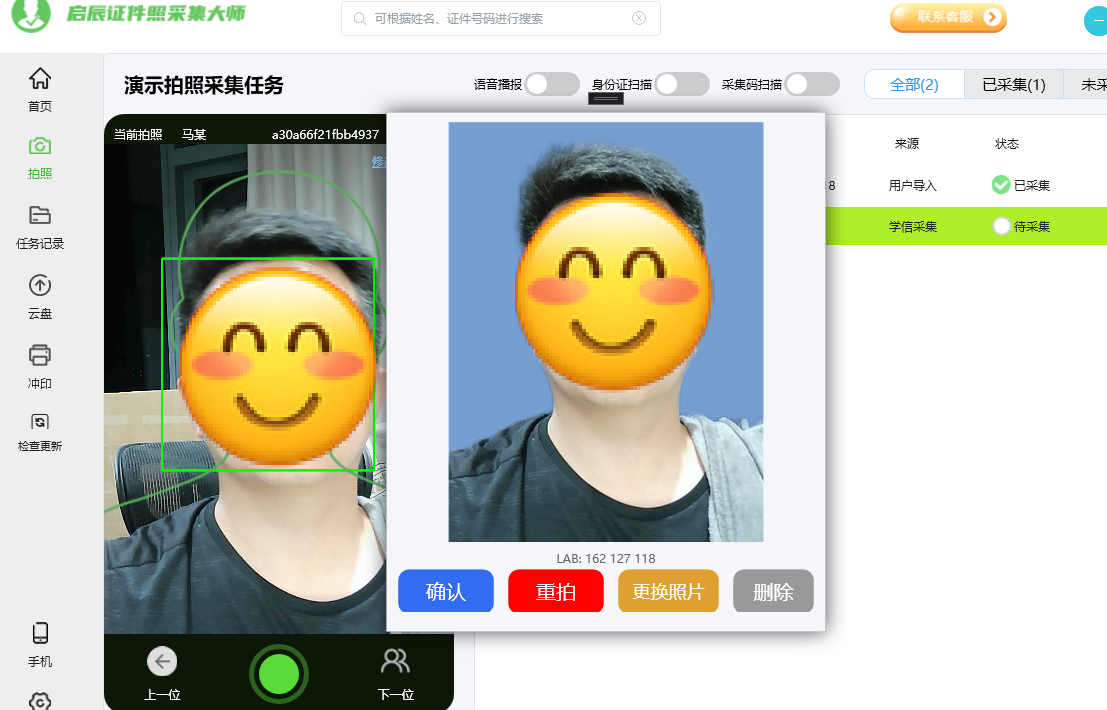
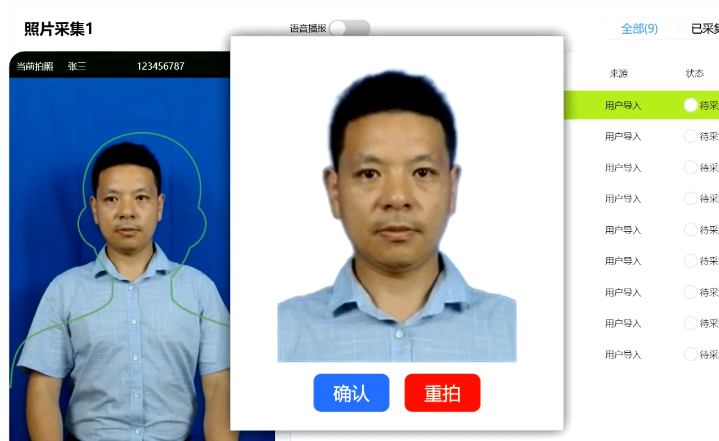
在批量采集场景下,通过Excel名单导入人员信息,可实现按顺序叫号拍摄、照片自动匹配命名、采集状态自动标记,从根源避免人工核对导致的张冠李戴、命名错误,大幅提升批量采集的效率与准确率。整个导入过程全程本地完成,无需联网,操作简单规范。
一、完整导入操作步骤
1. 下载官方标准模板
- 打开软件,点击「开始采集」进入采集配置界面,完成拍摄设备选择、任务名称设置后,找到「拍照名单」管理区域;
- 点击「下载拍照名单模板」,将标准Excel模板保存到本地电脑的非系统盘目录,方便后续填写与查找。
提示:请使用软件自带的标准模板,不建议自行创建表格,避免因表头不匹配导致软件无法识别。
2. 填写人员信息
打开下载的Excel模板,按要求填写人员信息:
- 必填字段(3项,不能为空):姓名、证件类型、身份证号。这三项是软件识别、匹配、命名的核心依据,留空会导致读取失败或报错。
- 选填字段:性别、民族、出生日期等。可根据单位归档需求选择性填写,不影响名单导入。
- 填写规则:
3. 上传名单文件
- 信息填写完成后,务必关闭Excel文件,保存并完全退出编辑程序;
- 回到软件采集配置界面,点击「上传文件」按钮;
- 在弹出的文件选择窗口中,找到填写好的名单Excel文件,选中后点击确定。
4. 核对并导入名单
- 文件上传后,软件会自动解析名单,在列表中展示所有人员的姓名、证件类型、证件号码等信息;
- 核对人员数量、关键信息无误后,点击「全选」按钮选中全部人员;
- 点击「导入」按钮,人员信息将进入待采集列表,自动分为「全部、已采集、未采集」三类状态管理,导入完成后即可开始批量拍摄。
二、批量导入的实用技巧
- 分批次分部门导入:人数较多时,可按部门、班级、批次分别制作名单、分别导入,避免单份名单过大,方便分批次组织拍摄,也便于后续分类导出归档。
- 快速检索定位:导入完成后,可通过姓名、证件号快速搜索定位对应人员,适合补拍、重拍时快速查找,无需翻页查找。
- 提前制作复用模板:固定单位、固定场景的采集,可提前做好带固定字段的名单模板,每次采集只需更新人员信息即可,提升准备效率。
三、常见导入失败问题与解决方法
1. 提示「文件被占用/程序执行异常」
- 原因:Excel文件处于打开编辑状态,文件被Excel进程锁定,软件无法读取。
- 解决方法:完全关闭Excel程序,确认文件没有被其他程序占用,重新上传即可。
2. 导入后人员缺失、数量不对
- 原因:名单中有空行、隐藏行;必填字段留空;自行修改了表格表头。
- 解决方法:
- 检查名单,删除空行、隐藏行,确保一行对应一位采集人员;
- 核对必填字段(姓名、证件类型、身份证号)全部填写完整,无空缺;
- 重新下载软件自带的标准模板,不要修改表头字段名称,重新填写后导入。
3. 提示「格式错误/无法读取文件」
- 原因:文件格式不是标准Excel格式;数据中包含特殊字符、公式;文件损坏。
- 解决方法:
- 使用.xls/.xlsx 标准格式文件,不要使用 CSV、WPS 专属格式;
- 删除数据中的特殊字符、公式、批注,使用纯文本填写;
- 重新下载模板填写,避免文件损坏导致的读取失败。
4. 人员信息乱码、显示异常
- 原因:Excel文件编码不兼容;使用了非标准特殊字体。
- 解决方法:使用系统默认字体填写信息,保存为标准Excel格式后重新上传。

责任编辑:报名电子照助手
以上内容为报名电子照助手原创发布,转载请注明出处,侵权必究