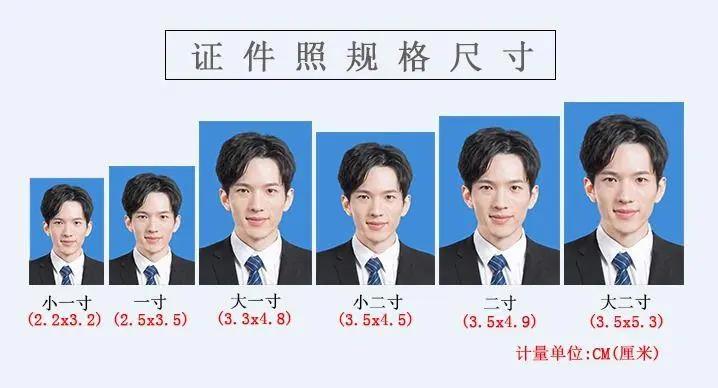
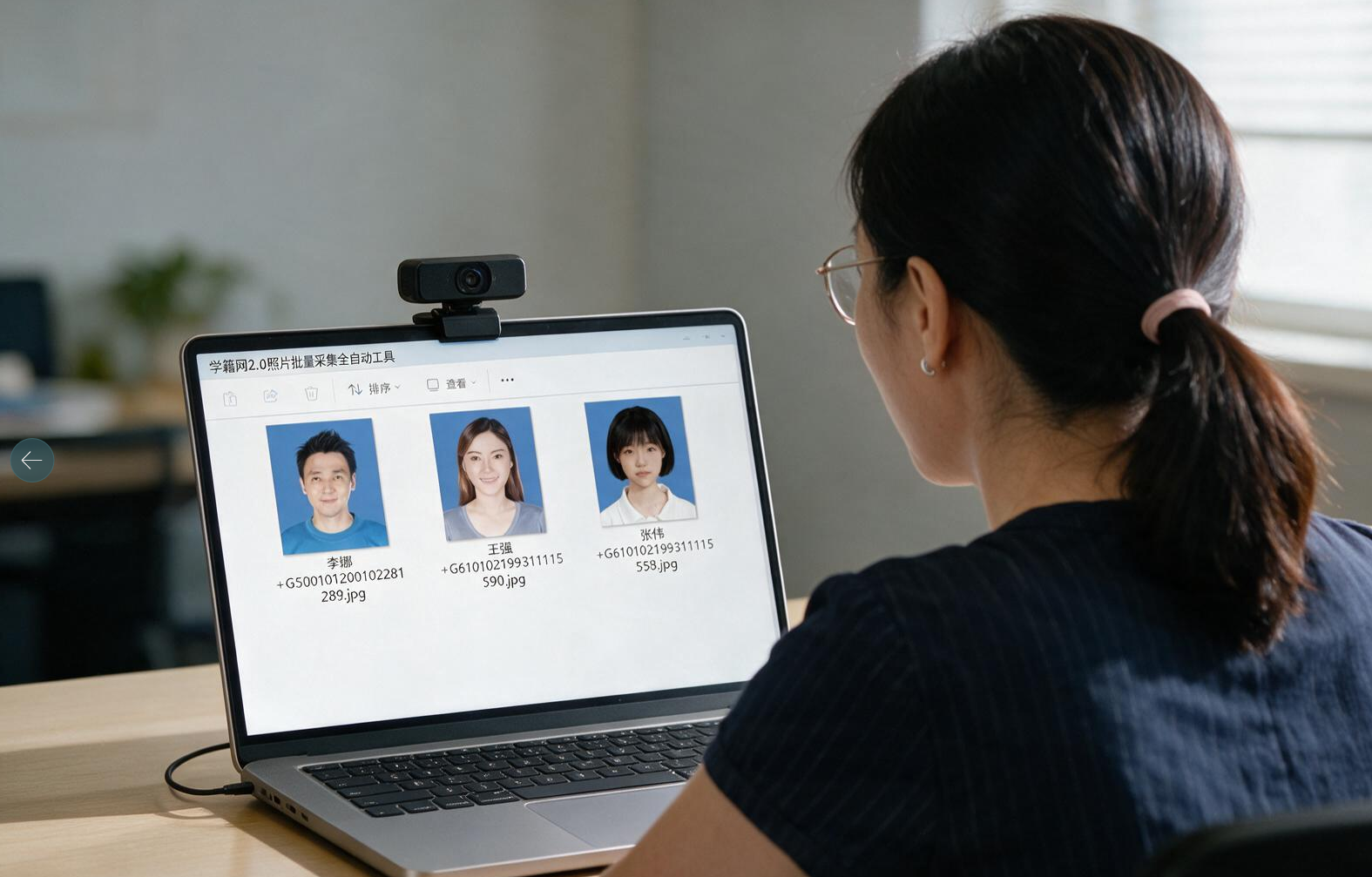
每年开学季,全国中小学生学籍信息管理系统的照片采集工作都是学校教务处、学籍管理员的一项"重头戏"。传统方式下,学校往往需要将学生集中送往照相馆拍摄,或请摄影师进校拍摄,不仅耗时耗力,还存在照片规格不统一、命名混乱、信息泄露等风险。随着学籍网2.0版的推广应用,对照片质量的要求更加严格,如何高效、安全、合规地完成批量采集,成为摆在每所学校面前的现实问题。
今天,我们就来详细介绍一款专为学校场景设计的纯离线单机软件——启辰证件照采集大师,手把手教你用它完成学籍网2.0版的学生照片批量采集工作。
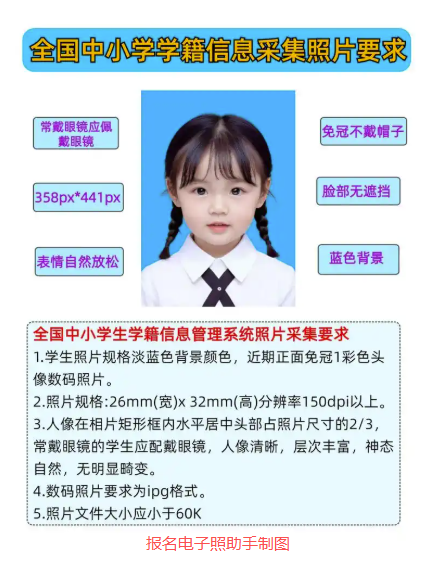
在正式使用软件前,我们先快速回顾一下全国中小学生学籍信息管理系统2.0版的照片采集要求,确保采集结果一次合规、无需返工:
| 项目 | 具体要求 |
|---|---|
| 背景颜色 | 淡蓝色 |
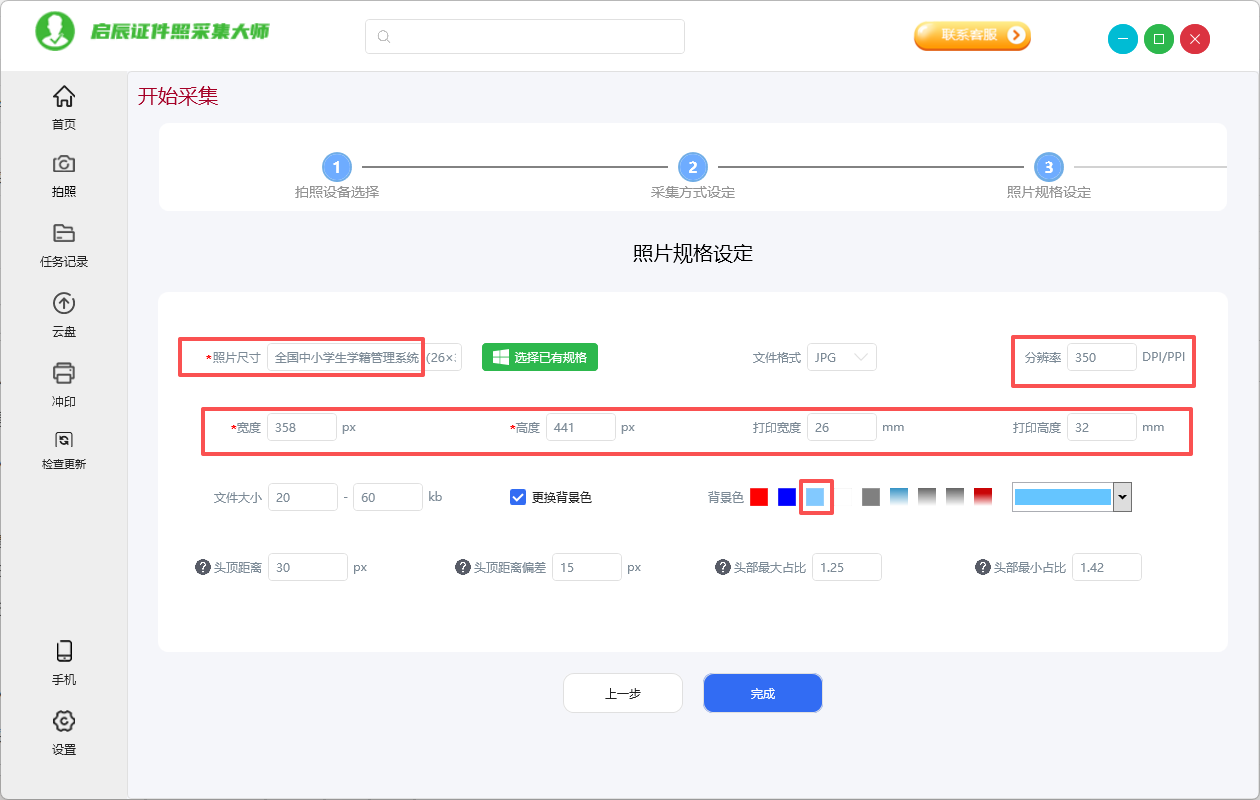
| 照片规格 | 26mm(宽)×32mm(高),分辨率150dpi以上,对应像素约358×441 |
| 人像要求 | 水平居中,头部占照片尺寸的2/3,免冠正面,常戴眼镜者应配戴眼镜 |
| 文件格式 | jpg格式 |
| 文件大小 | 小于60K |
| 命名规则 | 有身份证号:以身份证号命名;无身份证号:学校标识码_班号_姓名 |
小贴士:学籍网2.0版对照片清晰度、头部比例、背景色的审核比旧版更严格,建议采集前务必确认规格设置正确,避免上传后被退回。
相比传统的照相馆外包或在线采集平台,启辰证件照采集大师单机离线版具有以下核心优势:
软件安装后无需连接互联网,所有拍摄、处理、存储、导出操作均在本地电脑完成。学生姓名、身份证号等敏感信息不会上传至任何云端服务器,从根本上杜绝信息泄露风险,特别适合对数据安全要求严格的学校环境。
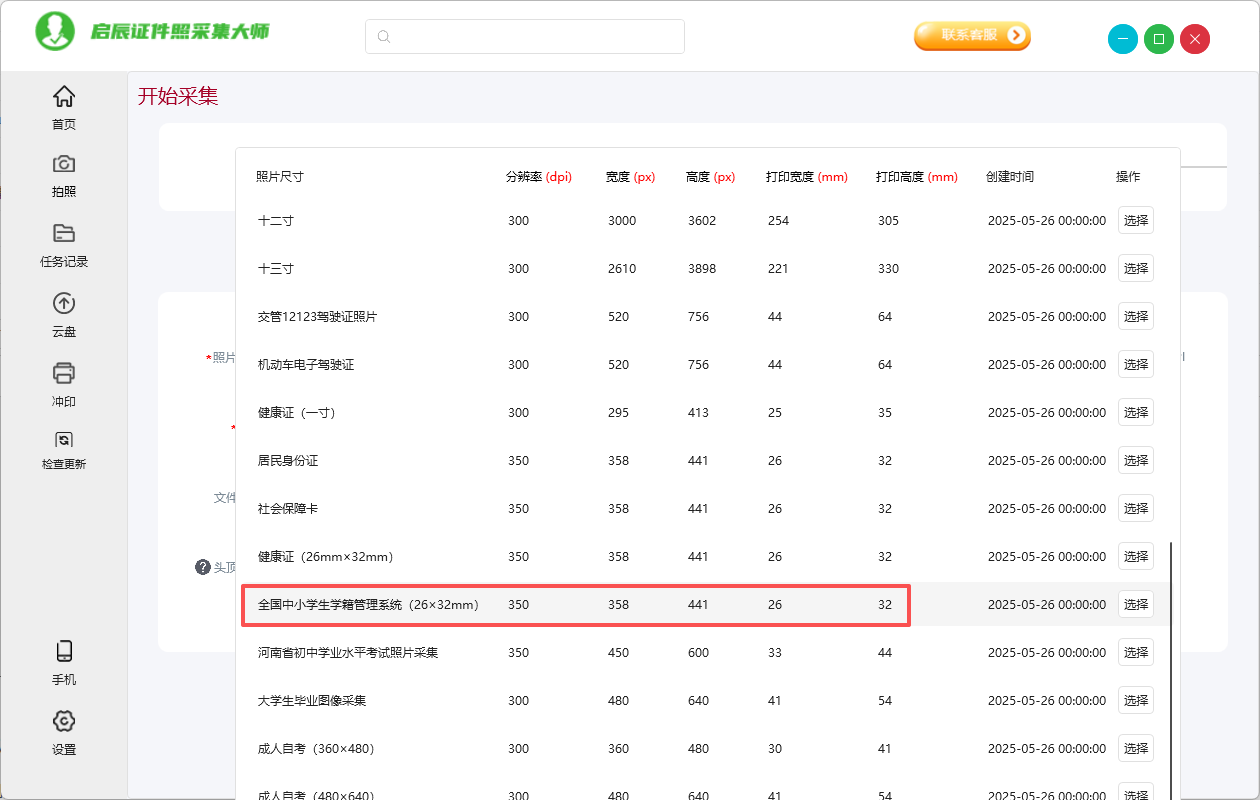
软件内置全国中小学生学籍照片专用模板,背景色、尺寸、分辨率、文件大小等参数已按教育部标准预设好,无需手动调整,确保每张照片都符合学籍网2.0版的上传要求。
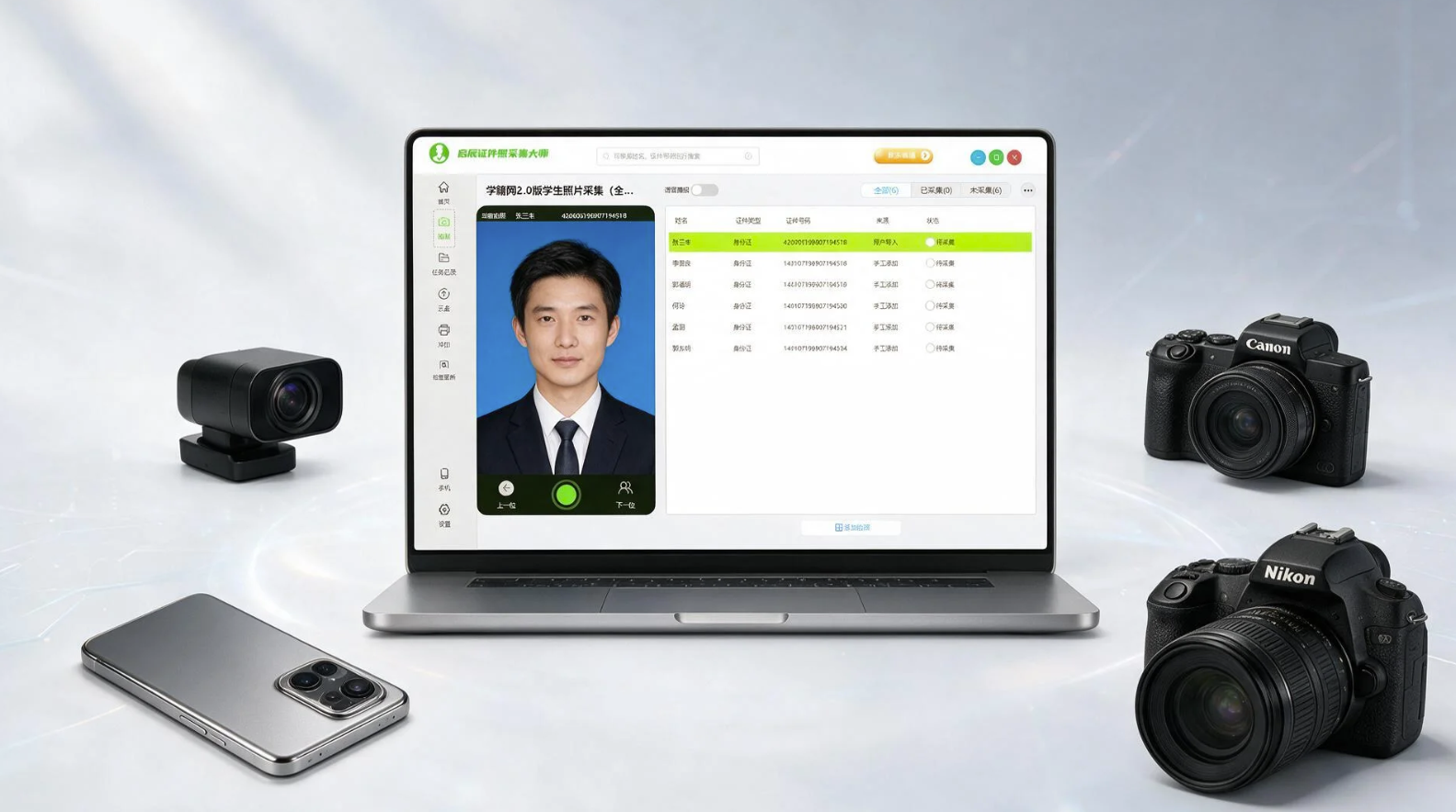
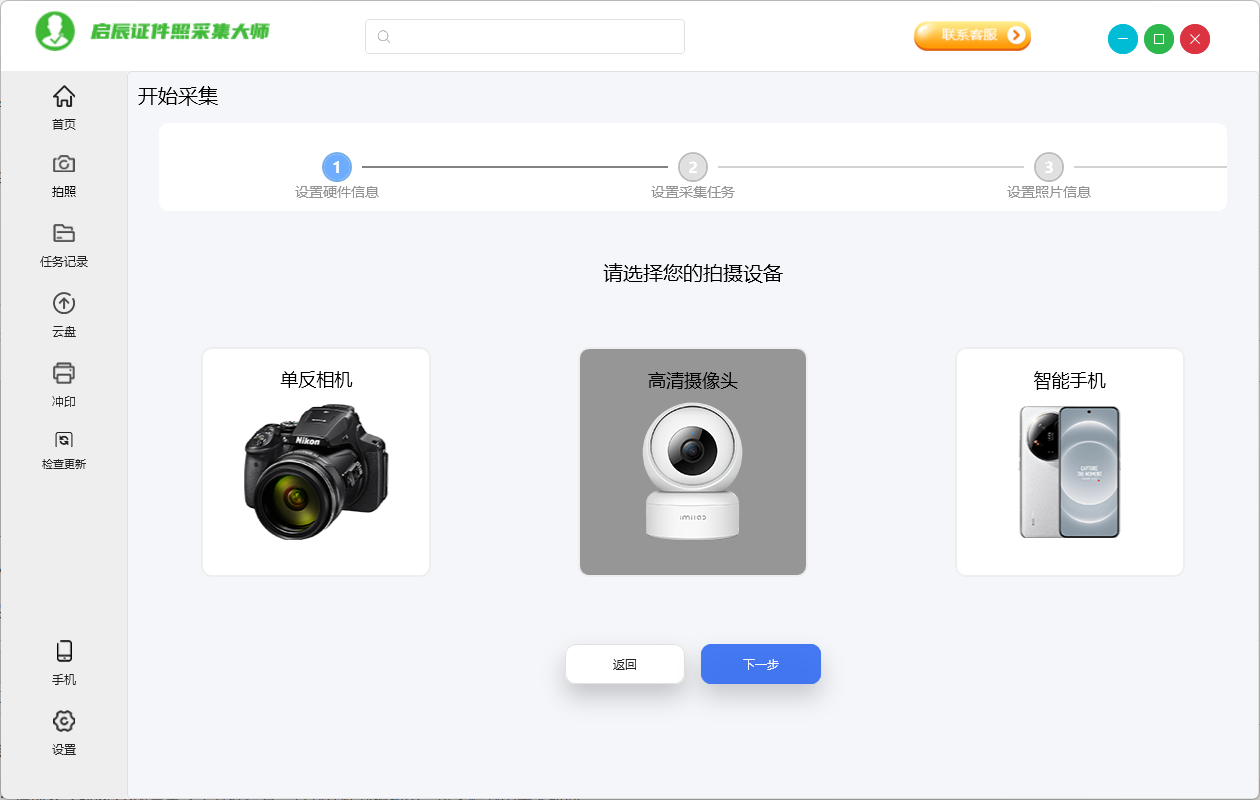
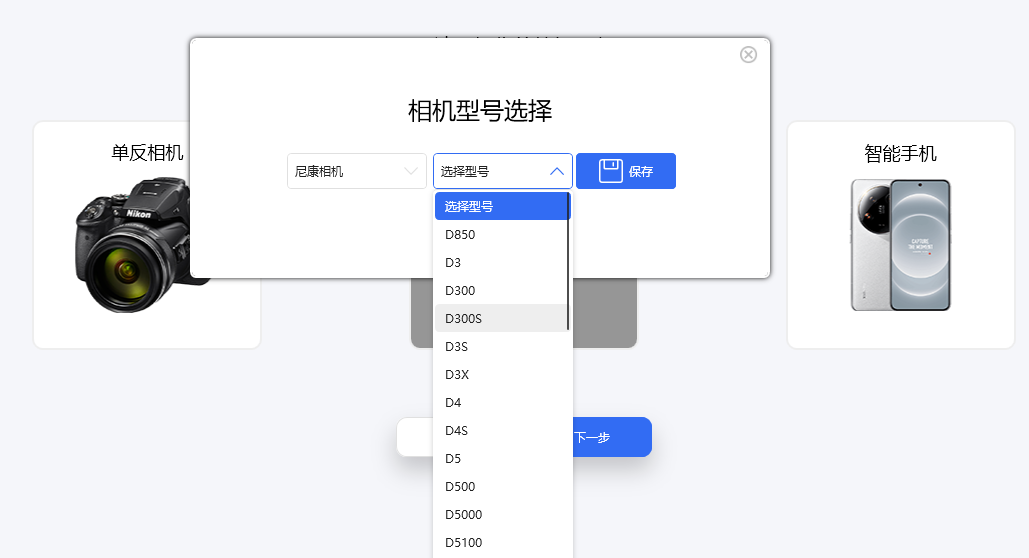
支持尼康/佳能/索尼主流型号机型,免驱动直接拍照,也支持笔记本电脑外接高清摄像头(配套罗技智能补光定制版摄像头效果更佳)、wifi组网手机拍照,各种条件下都可以开始拍照,内置AI算法自动人像抠图,无需幕布。
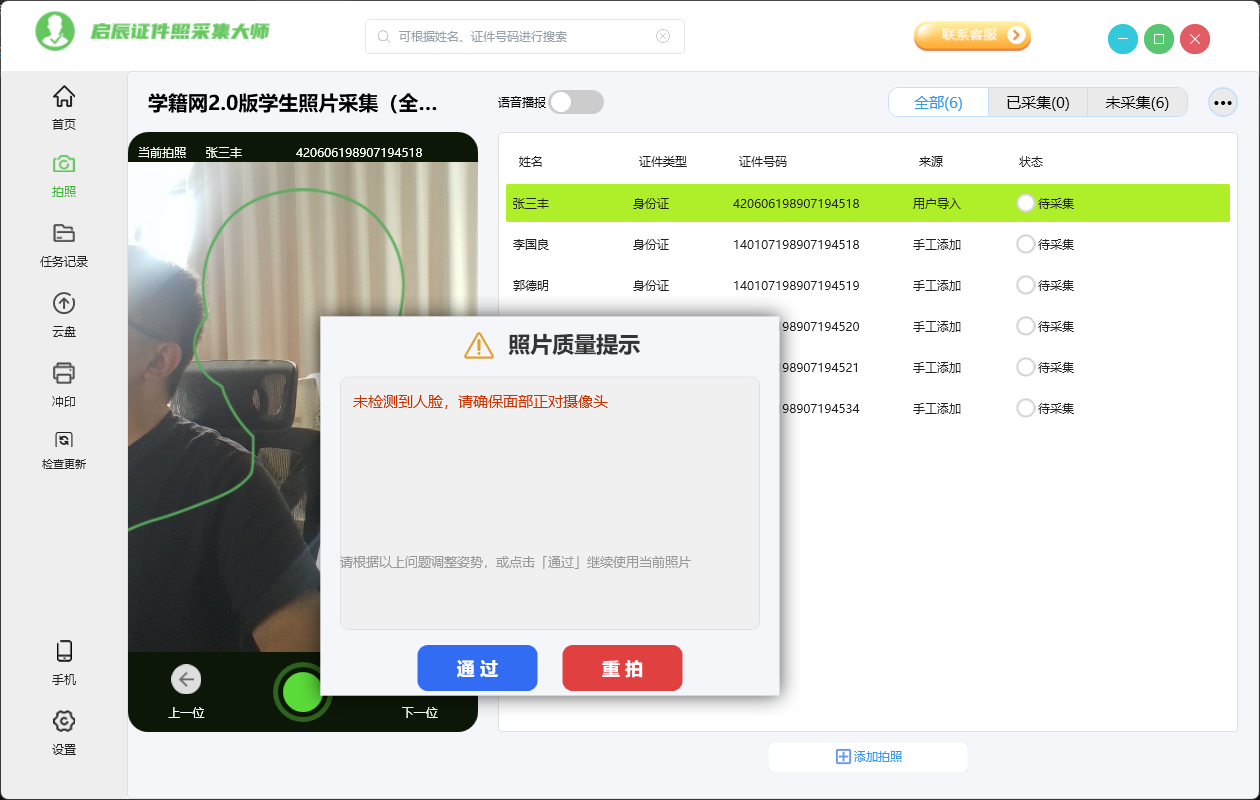
搭载智能人脸检测算法,实时自动检测照片清晰度、五官完整性、头部比例、遮挡物(如刘海遮眉、戴耳环等),拍摄时即时提示不合格原因,避免事后大量返工。
支持提前导入学生名单,按班级顺序叫号拍摄;拍摄完成后可一键批量换背景、裁剪、压缩、命名,并自动按年级/班级分文件夹存储,直接生成可上传学籍网的文件包。
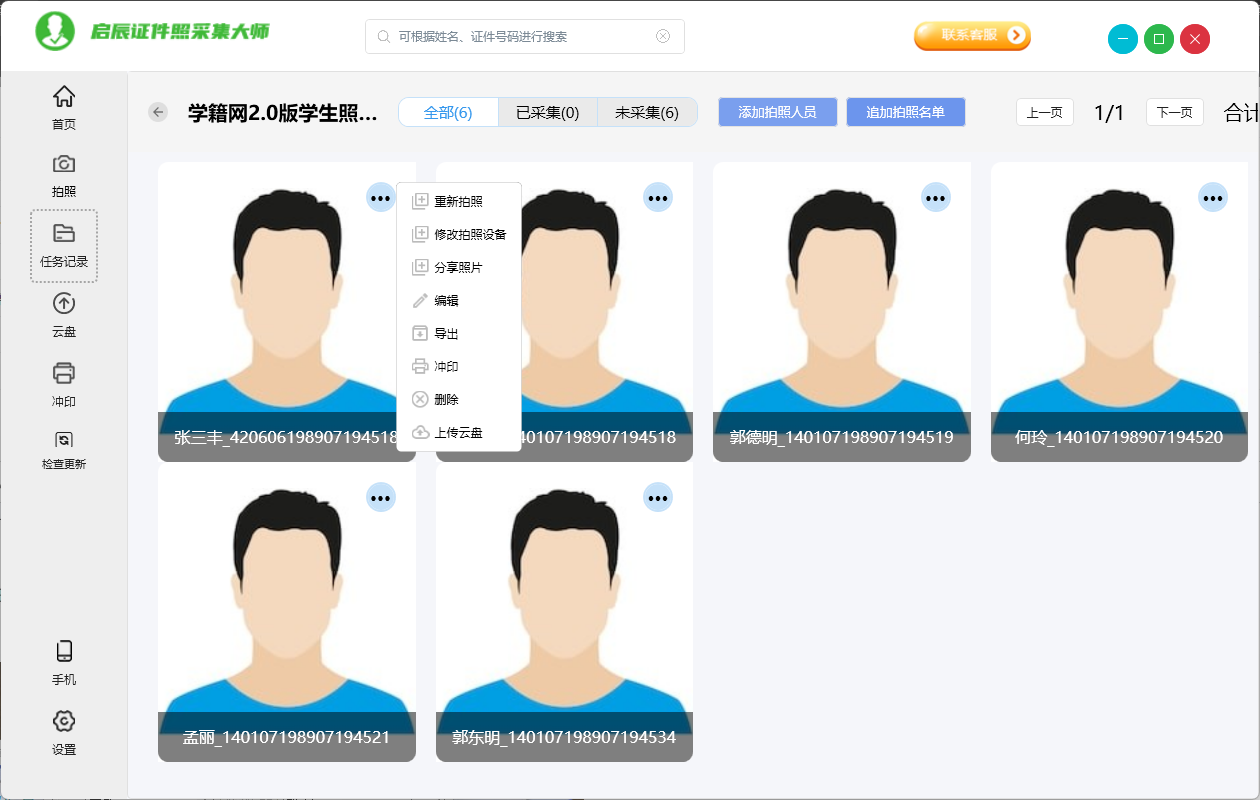
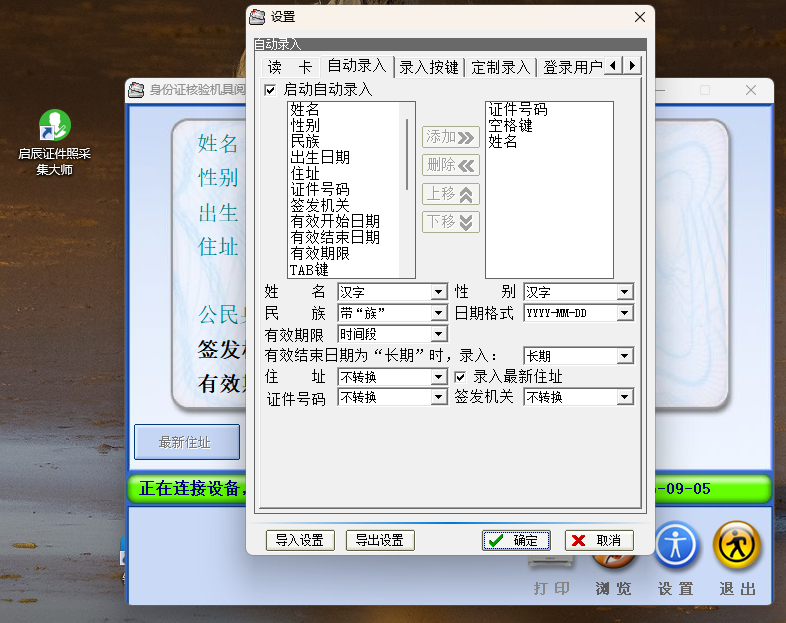
也支持通过身份证读卡器、学籍识别码、学信网码等扫码方式识别身份,自动加入拍照队列,实现刷卡验证-排队-拍照-离场的流程闭环。
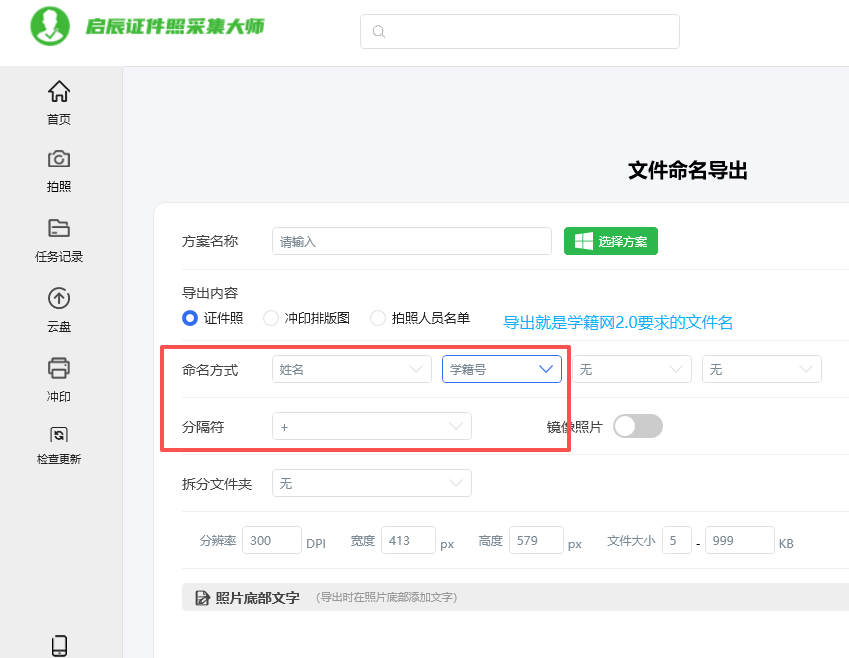
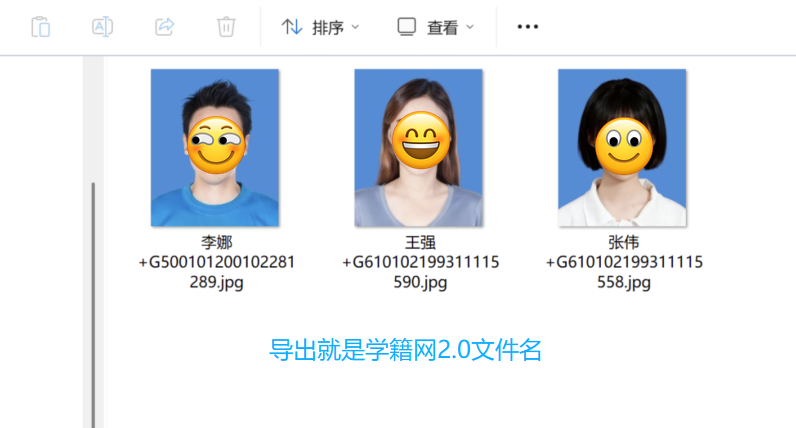
支持按身份证号、学籍号、姓名等多种规则自动命名照片文件,并可同时导出Excel花名册,方便与学籍网2.0版系统批量导入对接。
将软件安装包下载或拷贝至目标电脑,双击安装程序,按向导完成安装。安装完成后,无需联网激活,离线激活即可直接使用。
下载地址:https://www.dianzizhao.com/master 、https://school.dianzizhao.com
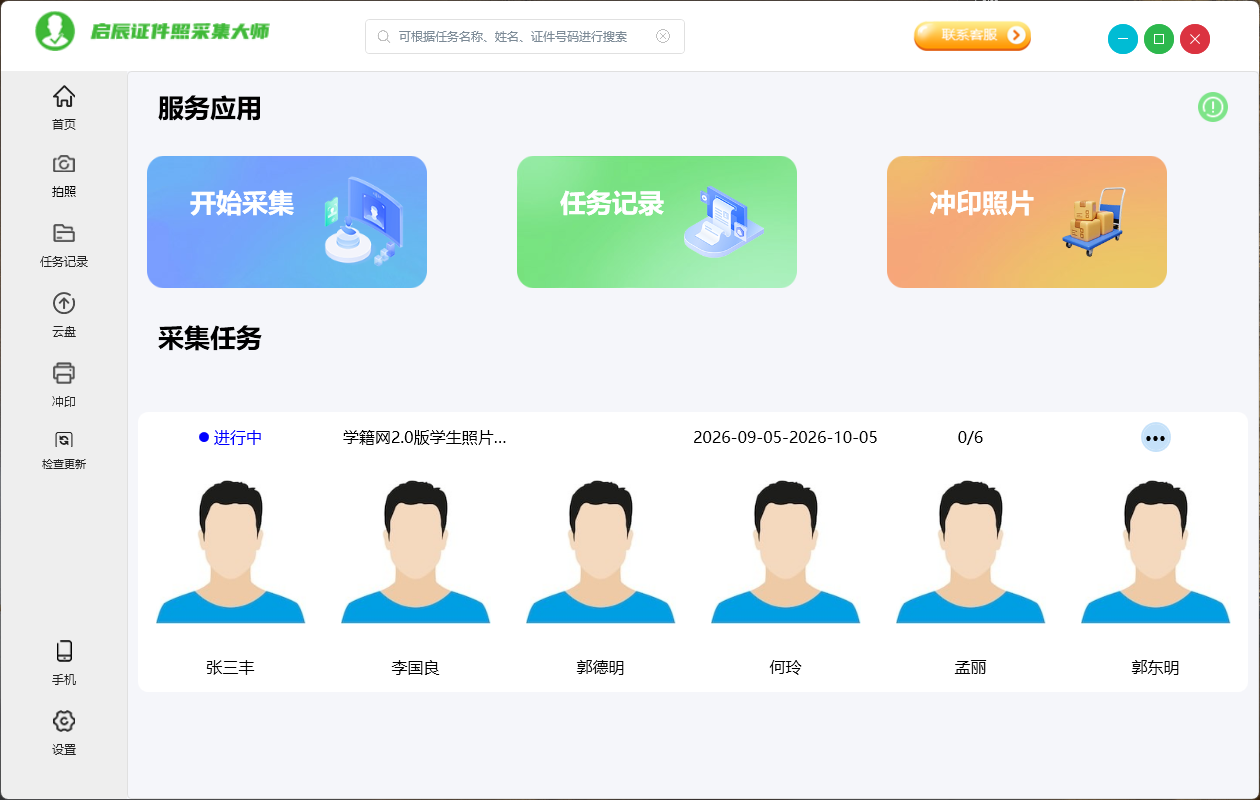
打开软件,进入主界面,点击首页的【开始采集】按钮。
首先选择拍照设备:
如果选择用数码相机,要选择对应的型号:
在任务设置中:
检查各项设置无误:
点击**【导入采集对象】,下载Excel模板,按以下字段填写学生信息:
| 姓名 | 身份证号 | 学籍号 | 年级 | 班级 | 性别 |
|---|---|---|---|---|---|
| 张三 | 4201XXXXXXXXXXXXXX | GXXXXXXXXX | 七年级 | 1班 | 男 |
填写完成后上传导入,系统将自动生成拍摄队列,支持顺序叫号模式。
效率技巧:提前从学籍网2.0版导出学生基础信息,复制粘贴到模板中,可大幅减少录入时间。
点击左侧菜单中的【拍照】,进入拍摄界面:
拍摄节奏:熟练后,单人拍摄全流程约15-20秒,一个50人的班级仅需15-20分钟即可完成。
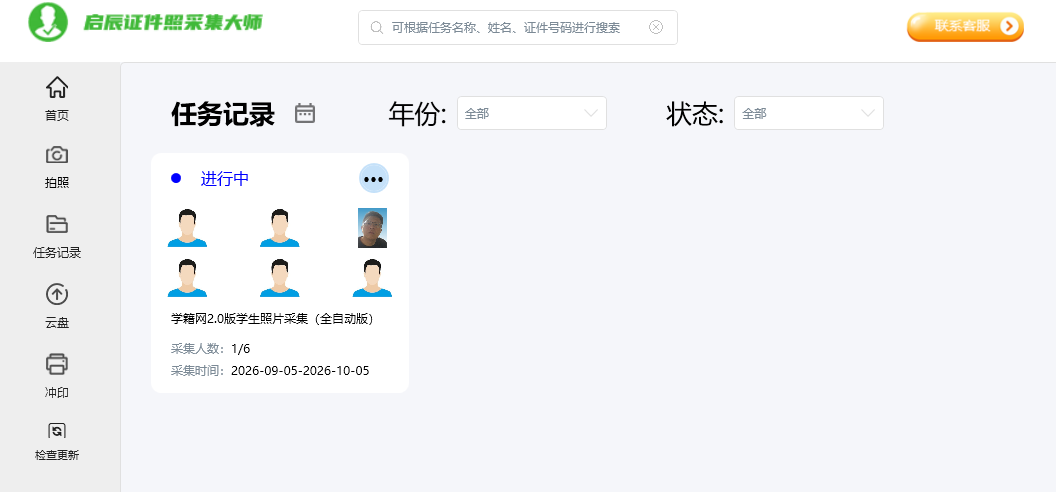
确认所有照片合格后,点击【导出】:
导出完成后,直接将该文件夹压缩,即可上传至全国中小学生学籍信息管理系统2.0版。
| 问题 | 原因分析 | 解决方法 |
|---|---|---|
| 照片上传学籍网后提示"头部比例不符" | 拍摄距离过近或过远 | 调整摄像头与学生距离至1.5米左右,利用软件辅助线构图 |
| 文件大小超过60K | 压缩参数设置不当 | 检查模板设置,确认"文件大小限制"为<60K,软件会自动压缩 |
| 无身份证号学生照片命名混乱 | 未启用备用命名规则 | 在任务设置中勾选"无身份证号时启用:学校标识码_班号_姓名" |
| AI检测提示"背景色不纯" | 背景布褶皱或光线不均 | 更换平整背景布,调整补光灯角度消除阴影 |
| 导出后照片无法打开 | 存储路径含特殊字符 | 确保保存路径为纯英文或数字,避免中文符号 |
启辰证件照采集大师离线单机版,通过纯离线+AI智能+批量处理的组合,为学校提供了一条安全、高效、合规的学籍照片采集路径。无需依赖外部网络,无需担心信息泄露,从拍摄到导出全流程自主可控,特别适合中小学校、中职院校等需要大规模批量采集学籍照片的场景。如果你正在为学籍网2.0版的照片采集工作发愁,不妨试试这款工具,让繁琐的拍照工作变得简单、标准、可追溯。

责任编辑:报名电子照助手
以上内容为报名电子照助手原创发布,转载请注明出处,侵权必究